- 「Office付き」という言葉だけで判断しない
- Microsoft Officeと互換ソフトは別物である
- WordやExcelが必要なのかを先に考える
- 買い切り型と定期契約型の違いを理解する
- インストール済みと利用可能は同じではない
- 「認証済み」という表示だけでは不十分な場合がある
- 前の利用者のアカウントが残っている商品は避ける
- Officeの版を具体的に確認する
- 古いOfficeにはサポート上の問題がある
- Windowsとの組み合わせにも注意する
- Officeの利用権を別のパソコンへ移せるとは限らない
- 初期化するとOfficeが消えることがある
- SSD交換後に再認証が必要になる場合がある
- 極端に安いOffice付き商品には注意する
- 「永久ライセンス」という表現をうのみにしない
- 会社や学校の契約を勝手に使わない
- 仕事で使うなら互換性を実際に確認する
- 学校の課題では提出形式を確認する
- 無料のWeb版で足りる場合もある
- Officeなしの商品へ後から導入する方法もある
- Office付きとOfficeなしの総額を比較する
- 購入後すぐに確認する項目
- 購入証明や案内を保存しておく
- 信頼できる販売店から購入する
- まとめ
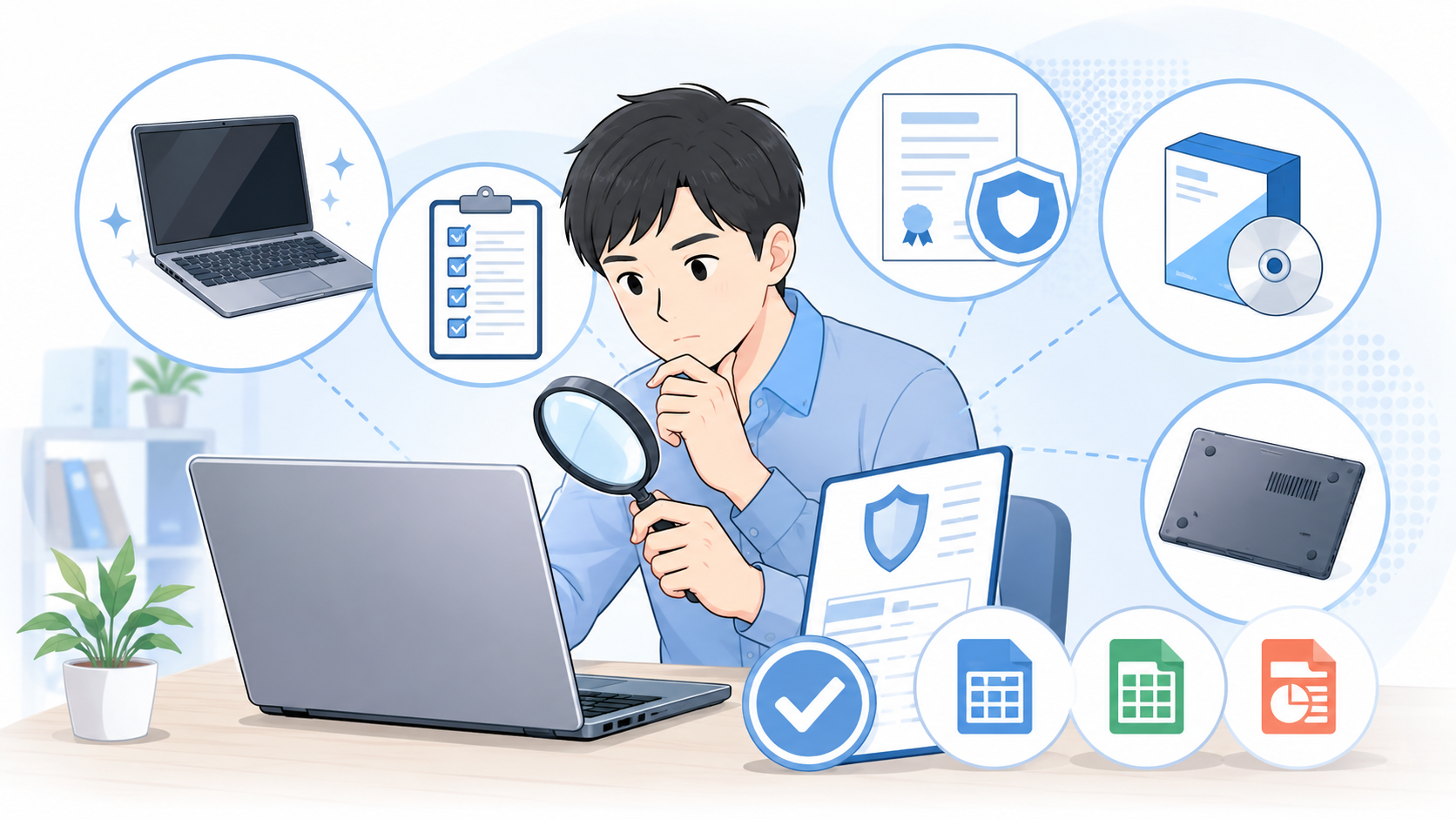
「Office付き」という言葉だけで判断しない
中古ノートパソコンの商品ページでは、「Office付き」「Word・Excel搭載」「すぐに仕事で使える」といった表現をよく見かけます。
文書作成や表計算を目的にしている人にとって、Officeが最初から入っている商品は魅力的です。
パソコン本体とは別にソフトを購入する必要がなく、届いた直後から使えるように感じるからです。
しかし、「Office付き」と書かれている商品が、すべて同じ内容とは限りません。
Microsoftが提供するOfficeである場合もあれば、別の会社が提供する互換ソフトである場合もあります。
また、買い切り型のOffice、定期的に料金を支払うMicrosoft 365、期間限定の試用版など、利用条件もさまざまです。
中古ノートパソコンを購入する際は、Officeが付いているかどうかだけでなく、次の項目まで確認する必要があります。
- Officeの正式な製品名
- 利用できる期間
- 認証方法
- 初期化後に再設定できるか
Microsoft Officeと互換ソフトは別物である
商品説明に「Office」と書かれていても、必ずしもMicrosoftのWordやExcelが入っているとは限りません。
文書作成、表計算、資料作成などができる互換ソフトをまとめて、「Office付き」と表現している商品があります。
互換ソフトでも、一般的な文章の作成や簡単な表計算には使える場合があります。費用を抑えられることもメリットです。
しかし、Microsoft Officeで作られたファイルを開いたとき、次のような部分が正しく再現されないことがあります。
- 文字の位置やフォント
- 表の形やレイアウト
- 計算式や関数
- 画像や図形
- マクロなどの特殊な機能
自分だけで使う簡単な資料なら問題にならなくても、仕事や学校でファイルをやり取りする場合は注意が必要です。
購入前に、搭載されているソフトの正式名称を確認しましょう。
「Office互換」「オフィスソフト」と書かれている場合は、Microsoft Officeではない可能性があります。
WordやExcelが必要なのかを先に考える
Office付き中古パソコンを探す前に、本当にMicrosoftのWordやExcelが必要なのかを考えましょう。
文書を作成して自分で印刷するだけなら、無料または低価格の互換ソフトでも目的を果たせる場合があります。
簡単な表を作成し、家計や予定を管理する程度であれば、高度な機能を使わないこともあります。
一方、勤務先や学校からWord形式やExcel形式での提出を指定されている場合は、Microsoft Officeを選んだほうが安心です。
複雑な表、特殊な計算機能、自動処理機能などを使う場合も、互換ソフトでは正常に動かない可能性があります。
「Office付きのほうがお得そう」という理由だけで選ばないことが大切です。
自分が使用する機能とファイル形式を基準に選びましょう。
買い切り型と定期契約型の違いを理解する
MicrosoftのOfficeには、主に次の2種類があります。
- 一度購入して使う買い切り型のOffice
- 継続的に料金を支払うMicrosoft 365
買い切り型は、購入した版のWordやExcelなどを、その利用条件に従って使う方式です。
一方、Microsoft 365は定期契約型のサービスで、Word、Excel、PowerPointなどに加え、オンライン保存などのサービスが含まれるプランがあります。
中古ノートパソコンにMicrosoft 365のアプリが入っていても、利用契約まで付属しているとは限りません。
以前の利用者や販売店のアカウントで一時的に使える状態になっているだけの場合、後から利用できなくなる可能性があります。
「Microsoft 365搭載」と書かれている場合は、次の点を確認しましょう。
- 利用料金が商品価格に含まれているのか
- 無料期間だけ利用できるのか
- 購入後に自分で契約する必要があるのか
インストール済みと利用可能は同じではない
パソコンの画面にWordやExcelのアイコンが表示されていても、正式に利用できるとは限りません。
ソフトがインストールされているだけで、認証が終わっていない場合があります。
起動すると、製品を購入するよう求められたり、Microsoftアカウントへのサインインを求められたりすることがあります。
Microsoft 365や比較的新しいOfficeでは、インストールや認証のために、Microsoftアカウントまたは職場・学校のアカウントが必要になる場合があります。
商品説明では、「インストール済み」だけでなく、「認証済み」「購入者本人のアカウントで利用できる」といった条件まで確認しましょう。
「認証済み」という表示だけでは不十分な場合がある
販売ページに「認証済み」と書かれていると、安心して使えるように感じます。
しかし、次の点を確認する必要があります。
- 誰のアカウントで認証されているのか
- 購入者のアカウントへ変更できるのか
- 初期化後も利用できるのか
- 再インストールや再認証ができるのか
販売店や前の利用者のアカウントにひも付いている場合、購入者が自分のアカウントへ変更できない可能性があります。
現在はWordやExcelを開けても、パソコンを初期化したり、保存装置を交換したりした後に再認証できないことがあります。
正しく使い続けるには、自分が利用権を持っていることを確認できなければなりません。
購入後も継続して使えるOfficeなのか、再インストールや再認証に必要な情報が提供されるのかを販売店へ確認しましょう。
前の利用者のアカウントが残っている商品は避ける
中古ノートパソコンを起動したとき、前の利用者と思われるMicrosoftアカウントや会社のアカウントが残っている場合は注意が必要です。
そのアカウントでOfficeが使える状態でも、購入者が利用し続けてよいとは限りません。
前の利用者が契約を解除したり、パスワードを変更したりすれば、突然使えなくなる可能性があります。
また、他人のメール、オンライン保存、連絡先などへ誤ってアクセスしてしまう危険もあります。
信頼できる販売店では、以前の利用者の情報を消去し、購入者が自分のアカウントを設定できる状態にして販売します。
前の利用者の情報が残っている商品は、そのまま使わず、販売店へ相談しましょう。
Officeの版を具体的に確認する
「Microsoft Office付き」と書かれていても、どの版が入っているかによって内容が異なります。
WordとExcelだけを含む製品もあれば、PowerPointやメール管理ソフトなどを含む製品もあります。
例えば、発表資料を作る予定があるのにPowerPointが含まれていなければ、別途用意する必要があります。
仕事でメール管理ソフトを指定されている場合も、対象製品に含まれているか確認が必要です。
「Office付き」という大きな表記ではなく、正式な製品名と含まれるソフトを確認しましょう。
古いOfficeにはサポート上の問題がある
Officeにも製品ごとのサポート期間があります。
古いOfficeは、パソコン上で起動できても、安全更新や不具合修正を受けられない可能性があります。
また、新しいファイル形式やオンラインサービスとの連携で問題が起きることもあります。
中古ノートパソコンに古いOfficeが入っている場合、そのソフトが現在もサポート対象なのかを確認しましょう。
「永久版」「ずっと使える」と説明されていても、製品の利用権が期限なしという意味であり、無期限に安全更新が提供されるという意味ではありません。
長く使う予定なら、パソコン本体だけでなく、Officeのサポート期間も考える必要があります。
Windowsとの組み合わせにも注意する
Officeが対応していても、搭載されているWindowsのサポートが終了している場合があります。
Microsoftは、Windowsのサポート終了後、そのWindows上でMicrosoft 365アプリを使い続けると、性能や信頼性の問題が生じる可能性があるとして、対応するWindowsへの移行を案内しています。
中古ノートパソコンを選ぶ際は、Officeの版だけでなく、Windowsとの組み合わせも確認しましょう。
Office付きだから長く使えると考えても、Windows側が更新を受けられなければ、安全な利用期間が短くなる可能性があります。
Windows 11へ正式対応している機種かどうかも、合わせて確認することが大切です。
Officeの利用権を別のパソコンへ移せるとは限らない
中古ノートパソコンに付属するOfficeを、将来別のパソコンへ移して使いたいと考える人もいるでしょう。
しかし、Officeの利用権を移せるかどうかは、製品の種類や利用条件によって異なります。
一部の買い切り型Officeでは、利用条件を満たす場合に別の端末へ移せることがありますが、移行の可否や回数には条件があります。
中古パソコン本体へ付属する形で提供されたOfficeは、そのパソコンに限定され、別の端末へ移せない場合があります。
購入前に、パソコンを買い替えた後もOfficeを使いたいのかを考え、移行条件を確認しましょう。
初期化するとOfficeが消えることがある
パソコンの動作が不安定になった場合や、不要な設定を整理したい場合、Windowsを初期化することがあります。
しかし、初期化によってOfficeが削除される可能性があります。
再インストール方法、製品情報、認証に必要なアカウントが分からなければ、元へ戻せないことがあります。
中古ノートパソコンを購入する際は、初期化後にもOfficeを再利用できるのかを確認しましょう。
- 再設定用の手順書が付属するか
- 自分のMicrosoftアカウントへ登録できるか
- 販売店が再設定を支援してくれるか
「現在使える」だけではなく、「問題が起きた後に元へ戻せる」ことが重要です。
SSD交換後に再認証が必要になる場合がある
中古ノートパソコンを長く使うために、SSDを交換することがあります。
保存装置を交換すると、WindowsやOfficeを再設定しなければならない場合があります。
正しい利用権と再インストール方法があれば対応できますが、販売店独自の不明確な方法で認証されている商品では、再認証できない可能性があります。
将来SSDを大容量のものへ交換したい人は、Officeの再インストールや再認証が可能かを購入前に確認しましょう。
本体の拡張性だけでなく、ソフトを元へ戻せるかまで考えることが大切です。
極端に安いOffice付き商品には注意する
同じような性能の中古ノートパソコンを比較したとき、Office付きの商品だけが不自然に安い場合があります。
Microsoft Officeは本来、利用条件に従って提供される有料製品です。
それにもかかわらず、詳細な製品名や認証方法が書かれておらず、価格だけが極端に安い商品には注意が必要です。
不適切な利用権や、複数のパソコンで使い回された情報が使われている可能性があります。
購入直後は認証されていても、後から無効になることがあります。
安さだけで判断せず、製品名、提供方法、購入証明、再認証条件を確認しましょう。
質問に対して明確な回答をしない販売者は、避けたほうが安心です。
「永久ライセンス」という表現をうのみにしない
中古パソコンの商品説明では、「永久ライセンスOffice付き」といった表現が使われることがあります。
この言葉だけを見ると、将来にわたって更新され、どのパソコンでも使い続けられるように感じるかもしれません。
しかし、実際には特定の版を買い切りで使えるという意味であり、将来の新しい版へ無償で更新できるとは限りません。
また、そのパソコンだけで利用できる権利である可能性もあります。
「永久」という言葉ではなく、正式な製品名、利用できる端末、再インストール条件、サポート期間を確認しましょう。
会社や学校の契約を勝手に使わない
前の利用者が会社や学校の契約でOfficeを使っていた場合、その契約は中古パソコンの購入者へ引き継がれません。
会社や学校のアカウントが残っていて、一時的にOfficeを使える状態でも、購入者に利用する権利があるとは限りません。
Microsoft 365の契約は、既存の契約を別のMicrosoftアカウントへそのまま移せない場合があります。
中古パソコンへ組織のアカウントが残っている場合は利用を続けず、販売店へ連絡しましょう。
自分が正式に所有するアカウントと契約で使用することが重要です。
仕事で使うなら互換性を実際に確認する
仕事でOfficeファイルを扱う場合は、必要な機能を具体的に確認しましょう。
単純な文章や表であれば、互換ソフトでも問題なく開けることがあります。
しかし、次のような機能を含むファイルでは、正常に動作しない可能性があります。
- 複雑な書式やレイアウト
- 特殊な計算式や関数
- マクロなどの自動処理機能
- 外部データとの接続
勤務先がMicrosoft Officeを指定している場合は、その条件に従う必要があります。
自分の判断で互換ソフトを使い、表示崩れや計算結果の違いが起きると、仕事上の問題につながります。
中古ノートパソコンを購入する前に、実際に使うファイルやソフトの条件を確認しましょう。
学校の課題では提出形式を確認する
子どもの学習用として中古ノートパソコンを購入する場合も、Officeの種類に注意が必要です。
学校が特定のファイル形式で提出するよう指定していることがあります。
互換ソフトで作成したファイルが開けても、先生やほかの生徒の環境では表示が崩れる可能性があります。
一方、学校がMicrosoft 365の利用権を生徒へ提供している場合は、パソコンにOfficeが付属していなくても、自分の学校用アカウントで利用できることがあります。
購入前に学校の案内を確認し、不要なOffice付き商品へ余分なお金を払わないようにしましょう。
無料のWeb版で足りる場合もある
Microsoftは、Microsoftアカウントを使って、Webブラウザ上でWord、Excel、PowerPointの一部機能を無料で利用できる仕組みを提供しています。
簡単な文書作成や表計算であれば、パソコンへ有料のOfficeを入れなくても目的を果たせる場合があります。
ただし、Web版はインターネット接続が必要になりやすく、デスクトップ版とは使える機能が異なります。
高度な機能、複雑な書式、オフライン作業が必要な人には向かないことがあります。
用途が軽いものであれば、Officeなしの中古ノートパソコンを安く購入し、Web版を利用する方法も検討できます。
Officeなしの商品へ後から導入する方法もある
Officeが必要だからといって、必ずOffice付き中古パソコンを選ぶ必要はありません。
本体の性能や状態を優先してOfficeなしの商品を購入し、後から自分でMicrosoft 365や買い切り型Officeを導入する方法があります。
この方法なら、自分のMicrosoftアカウントで契約や購入を管理しやすくなります。
パソコンを初期化したときや、将来別の端末へ移行するときも、利用条件を確認しやすくなります。
本体価格とソフト代を合計すると高くなる可能性はありますが、出所の分からないOffice付き商品より安心できる場合があります。
Office付きとOfficeなしの総額を比較する
中古ノートパソコンを比較するときは、本体価格だけでなく、必要なソフトをそろえた総額を考えましょう。
Office付きの商品が高くても、正しい利用権と十分な保証が含まれているなら、後から購入するより安い場合があります。
反対に、使わないOfficeのために価格が上がっている商品もあります。
自分には互換ソフトやWeb版で十分なら、Officeなしの商品を選び、本体の性能や保証へ予算を回すほうが満足できるでしょう。
「Officeが無料で付いてくる」と考えるのではなく、そのOfficeにどの程度の価値があるかを判断する必要があります。
購入後すぐに確認する項目
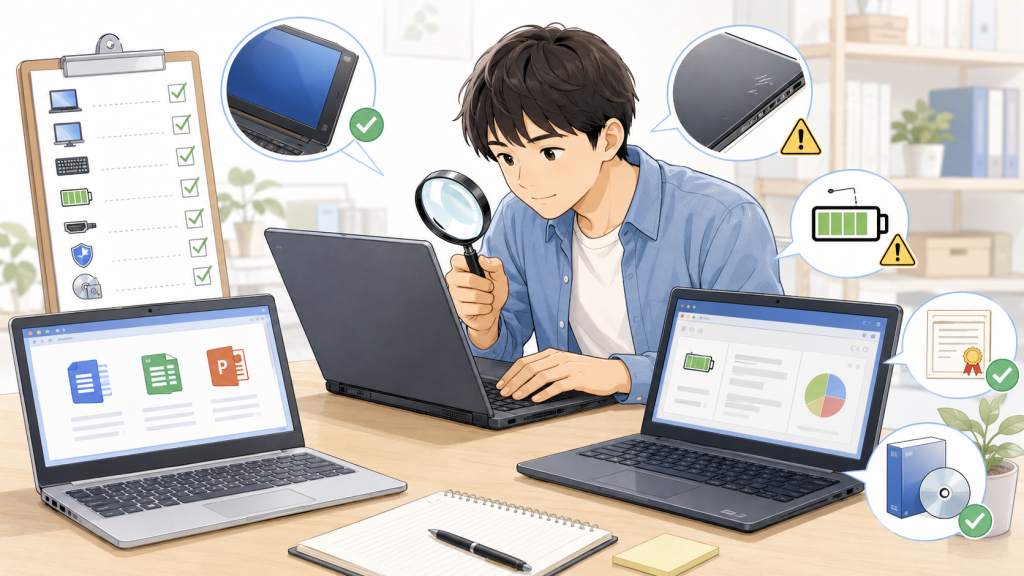
Office付き中古ノートパソコンが届いたら、WordやExcelを起動し、正常に編集と保存ができるかを確認しましょう。
特に、次の項目を確認することが大切です。
- WordやExcelを正常に起動できるか
- 新しい文書を作成できるか
- 文書を保存し、再び開けるか
- 正式な製品名が商品説明と一致しているか
- 認証状態に問題がないか
- 前の利用者や販売店のアカウントが残っていないか
- 自分のアカウントで利用できるか
- 仕事で使うファイルの表示や計算結果に問題がないか
認証を求められる、試用期間の表示が出る、商品説明と違うソフトが入っているといった問題があれば、保証や返品の期限内に販売店へ連絡しましょう。
購入証明や案内を保存しておく
Office付き中古ノートパソコンを購入したら、次の情報を保存しておきましょう。
- 商品ページの内容や画面
- 領収書や購入明細
- Officeの利用条件
- 再インストール方法
- 販売店から受け取った案内
購入後に商品ページが削除されたり、説明内容が変更されたりする可能性があります。
Officeが使えなくなった際、どのような条件で購入したのかを証明できれば、販売店へ相談しやすくなります。
製品情報やアカウント情報は、他人に見られない安全な場所で管理しましょう。
ただし、不明な出所から提供された認証情報を別のパソコンで試したり、他人へ共有したりしてはいけません。
信頼できる販売店から購入する
Office付き中古ノートパソコンでは、本体の状態だけでなく、ソフトの利用権を正しく説明できる販売店を選ぶ必要があります。
信頼できる販売店は、次のような情報を具体的に示しています。
- Officeの正式名称
- 含まれているソフト
- 認証方法
- 利用できるアカウント
- 再インストール条件
- 初期化後の対応方法
質問した際に、分かりやすく回答してくれることも重要です。
「詳細は分からないが使える」「認証済みなので問題ない」といった曖昧な説明しか得られない場合は、購入を避けたほうが安心です。
中古パソコンは、本体だけでなくソフトを含めた商品です。
安心して使い続けられるかどうかは、販売店の説明と対応によって大きく変わります。
まとめ
Office付き中古ノートパソコンを選ぶときは、「WordやExcelが入っている」という表示だけで判断してはいけません。
Microsoft Officeなのか互換ソフトなのか、買い切り型なのか定期契約型なのか、正式な利用権があるのかを確認する必要があります。
インストール済みでも認証されていない場合や、前の利用者のアカウントに依存している場合があります。
現在は使えても、初期化、SSD交換、契約解除などをきっかけに使えなくなる可能性もあります。
購入前には、次の項目を確認しましょう。
- Officeの正式な製品名
- 含まれているソフト
- 認証方法と利用できるアカウント
- 再インストールや再認証の可否
- OfficeとWindowsのサポート状況
- 初期化やSSD交換後も利用できるか
Officeが必要ない人や、簡単な作業だけを行う人は、互換ソフトや無料のWeb版で十分な場合もあります。
中古ノートパソコンで本当に確認すべきなのは、Officeが入っているかどうかではありません。
自分が必要な機能を、正しい利用条件のもとで、購入後も安心して使い続けられるかどうかです。
「Office付き」という一言に価値があるのではなく、その中身をきちんと説明できる商品にこそ価値があるのです。
【中古ノートパソコンのメリット・デメリット】
第1章 中古ノートパソコンが注目されている理由
第2章 中古ノートパソコンを購入する最大のメリット
第3章 新品よりも安く購入できる中古ノートパソコンの価格面の魅力
第4章 中古ノートパソコンなら予算内で高性能なモデルを選べる可能性あり
第5章 中古ノートパソコンなら販売終了した人気機種を手に入れられる
第6章 中古ノートパソコンが初心者や子ども用として使いやすい理由
第7章 中古ノートパソコンを仕事用のサブパソコンとして活用する方法
第8章 中古ノートパソコンの主なデメリット
第9章 中古ノートパソコンはバッテリーが劣化している可能性
第10章 中古ノートパソコンは本体に傷や使用感が残っていることがある
第11章 中古ノートパソコンは故障や不具合のリスクを理解する
第12章 中古ノートパソコンは保証期間が短い商品に注意する
第13章 中古ノートパソコンの寿命はどれくらいなのか
第14章 中古ノートパソコンの購入前に確認したいCPUの性能
第15章 中古ノートパソコンのメモリ容量は何GBあれば安心なのか
第16章 HDDとSSDの違いと選び方:中古ノートパソコン
第17章 画面サイズと重さで失敗しない方法:中古ノートパソコン
第18章 キーボードや端子の状態を確認するポイント:中古ノートパソコン
第19章 Windowsのバージョンとサポート期限に注意する:中古ノートパソコン
第20章 Office付き中古パソコンを選ぶ際の注意点:中古ノートパソコン
第21章 中古ノートパソコンをネット通販で購入するメリットとリスク
第22章 実店舗で中古ノートパソコンを買うメリット
第23章 中古ノートパソコンをフリマアプリやオークションで購入する危険性
第24章 信頼できる中古ノートパソコン販売店の見分け方
第25章 中古ノートパソコンの商品ランクや状態表記を正しく読み取る方法
第26章 中古ノートパソコンの保証と返品条件を必ず確認する理由
第27章 中古ノートパソコンの購入後すぐに行うべき初期設定
第28章 中古パソコンを長持ちさせる使い方
第29章 中古ノートパソコンが向いている人
第30章 中古ではなく新品ノートパソコンを選んだほうがよい人
第31章 予算別に見るおすすめスペックの目安:中古ノートパソコン
第32章 中古ノートパソコンを安さだけで選ぶと失敗する理由
第33章 中古ノートパソコン購入でよくある失敗例
第34章 中古ノートパソコンのメリットとデメリットを比較した最終判断
第35章 後悔しない中古ノートパソコン選びのまとめ