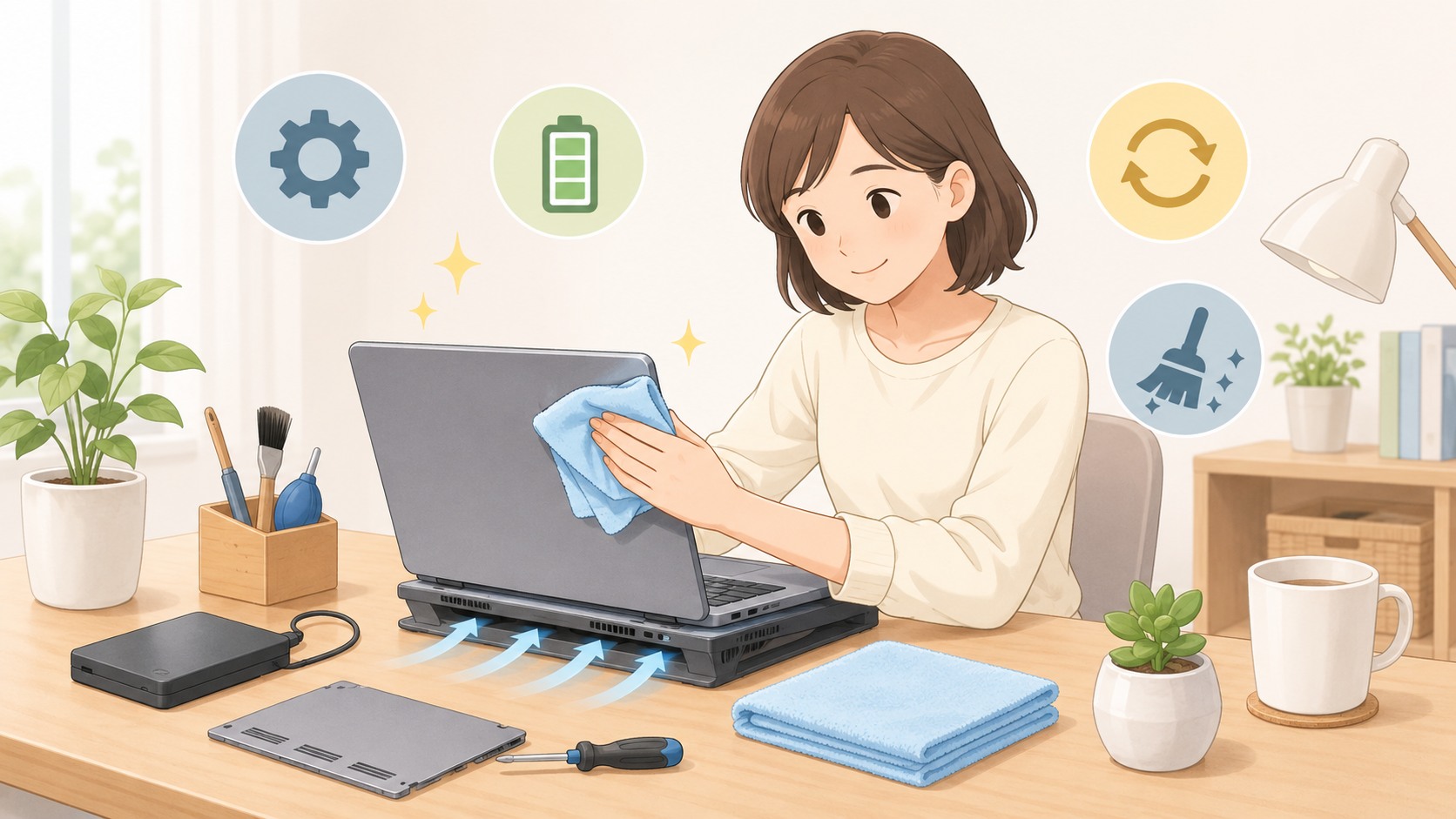
長持ちするかどうかは使い方でも変わる
中古ノートパソコンは、購入時点ですでに一定期間使われています。
そのため、新品より早く故障するのではないかと不安に感じる人もいるでしょう。
確かに、内部部品の使用時間やバッテリーの劣化状態によっては、新品より寿命が短い可能性があります。
しかし、購入後の使い方によって、故障の起こりやすさは大きく変わります。
熱がこもる場所で使う、強い衝撃を与える、保存容量を常にいっぱいにするなどの使い方を続ければ、状態のよいパソコンでも負担が増えます。
反対に、設置場所、充電方法、清掃、更新、データ管理などを意識すれば、中古ノートパソコンでも安定して長く使える可能性があります。
大切なのは、古いから壊れると決めつけることではありません。
機械へ無理をさせず、小さな異変を早めに見つけることです。
熱をためないことが最も重要である
ノートパソコンの寿命へ大きく影響する要素の一つが、熱です。
パソコンの内部では、CPUや保存装置などが動くことで熱が発生します。
通常は冷却ファンや通気口を使って外へ逃がしますが、通気口がふさがれると内部温度が上がります。
高温状態が続くと、部品へ負担がかかり、動作が遅くなったり、突然停止したりすることがあります。
中古ノートパソコンは、内部にほこりが残っていたり、冷却部品の性能が落ちていたりする可能性があります。
新品以上に、熱がこもらない使い方を意識することが大切です。
布団やソファの上で使わない
ノートパソコンを布団、毛布、クッション、ソファなどの柔らかい場所へ直接置くと、底面の通気口がふさがることがあります。
その結果、内部の熱を外へ逃がしにくくなります。
膝の上で長時間使う場合も、衣服や体で通気を妨げる可能性があります。
動画視聴やオンライン会議など、負荷のかかる作業では特に注意が必要です。
基本的には、平らで硬い机の上へ置いて使いましょう。
どうしても柔らかい場所で使う場合は、硬く安定した台を間に置き、底面へ空気が流れるようにします。
通気口の位置を確認する
ノートパソコンの通気口は、底面、側面、背面などにあります。
機種によって位置が異なるため、自分のパソコンの通気口を確認しておきましょう。
壁や本、書類などで側面や背面をふさぐと、排熱しにくくなります。
机の端へ置く場合も、通気口へ物が近づきすぎていないかを確認します。
外部モニターへ接続し、本体を閉じたまま使う場合は、その機種が閉じた状態での使用に適しているかも考える必要があります。
キーボード面から熱を逃がす設計の機種では、閉じたまま高い負荷をかけると熱がこもりやすくなることがあります。
冷却ファンの音を変化の目安にする
冷却ファンは、内部温度が上がると回転して熱を逃がします。
動画再生、更新、複数のソフトの利用などで音が大きくなること自体は、必ずしも異常ではありません。
しかし、以前より常に大きな音がする、何もしていないのに高速回転が続く、擦れるような音がするといった変化には注意が必要です。
通気口にほこりがたまっている、不要なソフトが動き続けている、冷却部品が劣化している可能性があります。
音の変化を放置せず、原因を確認しましょう。
小さな異変へ早めに気づくことが、大きな故障を防ぐことにつながります。
ほこりをためない
通気口へほこりがたまると、空気の流れが悪くなります。
机の上を定期的に掃除し、パソコンの周囲へほこりがたまりにくい環境を作りましょう。
ペットの毛や布の繊維が多い部屋では、通気口が汚れやすくなります。
外側のほこりは、電源を切り、充電器を外してから柔らかい布などでやさしく取り除きます。
通気口へ強い風を無計画に当てると、ほこりを内部へ押し込んだり、冷却ファンを勢いよく回したりする可能性があります。
内部清掃に自信がない場合は、自分で分解せず、専門店へ相談したほうが安心です。
定期的な内部清掃を検討する
長期間使っているノートパソコンは、内部へほこりがたまります。
外側をきれいにしても、冷却ファンや放熱部品にほこりが残っていることがあります。
本体の発熱が以前より強くなった、冷却ファンの音が大きくなった、負荷をかけると停止するなどの症状があれば、内部清掃を検討しましょう。
ただし、ノートパソコンの分解は機種によって難易度が異なります。
無理に開けると、配線や外装を破損し、保証を受けられなくなる可能性があります。
保証期間中は、販売店や修理店へ相談してから対応しましょう。
室温にも注意する
極端に暑い部屋で使うと、パソコンは熱を外へ逃がしにくくなります。
真夏の窓際や、直射日光が当たる場所での使用は避けましょう。
自動車の中へ放置することも危険です。
車内は短時間で高温になり、バッテリーや画面へ大きな負担がかかります。
反対に、非常に寒い場所から暖かい室内へ持ち込んだ直後は、本体内部に水分が生じる可能性があります。
急激な温度変化があった場合は、すぐに電源を入れず、室温になじませてから使いましょう。
水分や食べ物から本体を守る
飲み物を近くへ置かない
ノートパソコンの故障原因として多いのが、水分の侵入です。
飲み物をキーボードへこぼすと、すぐに動かなくなる場合があります。
その場では使えても、時間がたってから内部の腐食が進み、不具合が出ることもあります。
ふた付きの飲み物であっても、パソコンのすぐ横へ置かないほうが安心です。
机の上で飲食する場合は、パソコンから離れた位置へ置きましょう。
水分をこぼした場合は、通電を続けず、すぐに電源と充電器を外し、専門店へ相談することが大切です。
焦って何度も電源を入れると、損傷を広げる可能性があります。
食べ物のくずをキーボードへ落とさない
キーボードの隙間へ食べ物のくずが入ると、キーの動きが悪くなることがあります。
油分や糖分を含む汚れは、表面のべたつきや内部の腐食につながる可能性もあります。
パソコンを使いながら食事をする習慣がある人は注意しましょう。
汚れた手で触り続けると、キー表面の文字が消えやすくなったり、タッチパッドが反応しにくくなったりすることもあります。
手を清潔にして使うだけでも、外装や入力部分をよい状態に保ちやすくなります。
画面や本体へ無理な力をかけない
画面を持って本体を持ち上げない
ノートパソコンを移動させるとき、画面部分だけを持つのは避けましょう。
画面やヒンジへ大きな負担がかかり、破損の原因になります。
片手で本体の端だけを持つことも、外装のゆがみや内部部品への負担につながる場合があります。
移動するときは、画面を閉じ、本体の底面を両手で支えましょう。
短い距離でも、開いたまま持ち運ばないほうが安心です。
中古ノートパソコンでは、ヒンジや外装がすでに弱っている可能性があります。
丁寧な持ち方を習慣にすることが大切です。
画面は中央付近を持って開閉する
画面を片側だけ持って開閉すると、ヒンジへ偏った力がかかります。
長期間続けると、画面のゆがみやヒンジの破損につながる可能性があります。
画面上部の中央付近を持ち、ゆっくり開閉しましょう。
固くて開きにくいからといって、勢いよく引き上げてはいけません。
反対に、画面が軽く倒れるほど緩い場合も注意が必要です。
開閉時に異音がする、本体の一部が浮くといった症状があれば、使用を続ける前に修理店へ相談しましょう。
キーボードの上へ物を置かない
ノートパソコンを閉じる前に、キーボードの上にペン、イヤホン、紙などがないか確認しましょう。
小さな物でも、画面とキーボードの間に挟まると、液晶が割れる可能性があります。
特に、ペンやUSBメモリのような硬い物は危険です。
薄い紙であっても、クリップや金具が付いていれば傷の原因になります。
画面を閉じる前に、キーボード面を確認する習慣をつけましょう。
本体の上へ重い物を置かない
閉じたノートパソコンの上へ本や荷物を置くと、画面へ圧力がかかります。
かばんの中でも、重い資料や水筒に押されることで、液晶が破損する可能性があります。
持ち運ぶ際は、パソコン用の収納部分があるかばんや、保護ケースを使うと安心です。
満員電車や混雑した場所では、かばんが強く押されることもあります。
外側が柔らかい袋へ入れるだけでは、強い圧力を防げない場合があります。
持ち運ぶときは電源状態を確認する
パソコンをかばんへ入れる前に、完全に電源が切れているか、正しくスリープ状態になっているかを確認しましょう。
スリープへ移行したつもりでも、何らかの理由で動作が続いている場合があります。
そのままかばんへ入れると、通気できず、本体が高温になる可能性があります。
長時間持ち運ぶ場合や、確実性を重視する場合は、電源を完全に切ったほうが安心です。
取り出したときに異常に熱い場合は、すぐに使用せず、電源状態と原因を確認しましょう。
衝撃を与えない
ノートパソコンは持ち運べるように作られていますが、強い衝撃へ耐えられるとは限りません。
机の上へ乱暴に置く、かばんを床へ落とす、移動中にぶつけるといった扱いは避けましょう。
特にHDD搭載機は、動作中の衝撃に弱い傾向があります。
SSD搭載機でも、画面、基板、端子などは衝撃で壊れる可能性があります。
持ち運びが多い人は、衝撃を和らげるケースを利用し、かばんの中で本体が動かないようにしましょう。
充電器とバッテリーを正しく扱う
充電器のケーブルを乱暴に扱わない
充電器のケーブルを強く引っ張る、根元を鋭く折り曲げる、椅子の脚で踏むといった扱いを続けると、内部で断線する可能性があります。
ケーブルを抜くときは、線ではなく差し込み部分を持ちましょう。
使わないときも、きつく巻き付けず、ゆるくまとめます。
断線したケーブルは、充電が不安定になるだけでなく、発熱や安全上の問題につながる可能性があります。
外側の被覆が破れている場合は、そのまま使い続けず、対応する充電器へ交換しましょう。
規格の合わない充電器を使わない
差し込み口の形が合っていても、必要な電圧や出力が異なる充電器があります。
規格の合わない製品を使うと、充電できない、性能が制限される、本体や充電器が過熱するなどの問題が起こる可能性があります。
中古ノートパソコンに付属した充電器を紛失した場合は、機種に対応する製品を確認して購入しましょう。
価格だけで選ばず、信頼できる販売元の商品を選ぶことが大切です。
バッテリーを高温状態にしない
バッテリーは熱に弱い部品です。
高温の部屋や直射日光の当たる場所へ置くと、劣化が進みやすくなります。
充電しながら高い負荷をかけ続けると、本体内部の温度が上がる場合があります。
動画編集や重い処理を長時間行うときは、通気を確保し、異常な発熱がないかを確認しましょう。
バッテリーが膨らんで本体が変形している場合は、使用や充電を中止し、専門店へ相談する必要があります。
充電しっぱなしを過度に心配しない
ノートパソコンを電源へつないだまま使うと、すぐにバッテリーが壊れると思う人もいます。
実際には、多くの機種で充電を管理する仕組みが備わっています。
ただし、高い充電状態と高温が長期間続くと、劣化へ影響する可能性があります。
機種によっては、充電上限を抑える設定が用意されています。
自宅で常に電源へつないで使う人は、そのような機能があるか確認するとよいでしょう。
大切なのは、毎回細かく充電量を調整することより、過熱を避け、異常な充電状態を放置しないことです。
バッテリーを完全に使い切る習慣は不要である
以前は、バッテリーを完全に使い切ってから充電したほうがよいという考え方が広く知られていました。
しかし、毎回残量をゼロ近くまで減らす使い方は、現在の一般的なノートパソコン用バッテリーにとって必ずしも有利ではありません。
残量が少なくなったら、無理に使い切らず充電しましょう。
また、長期間使わない場合も、完全に空の状態で放置しないほうが安心です。
長期保管の方法は機種ごとに異なるため、メーカーの案内があれば確認しましょう。
長期間使わないときも定期的に状態を見る
予備機として中古ノートパソコンを保管する場合、何か月も放置すると、バッテリーが深く放電する可能性があります。
定期的に電源を入れ、充電状態や更新状況を確認しましょう。
ただし、長期保管中に常に充電器へ接続しておくことが最適とは限りません。
高温多湿や直射日光を避け、安定した場所へ保管します。
久しぶりに使うときは、いきなり重要な作業へ使わず、更新と基本動作を確認しましょう。
Windowsとソフトを適切に管理する
Windowsやソフトを更新する
パソコンを長く安全に使うには、Windowsや利用するソフトを適切に更新することが重要です。
更新には、安全上の問題の修正や動作改善が含まれます。
更新を長期間止めると、不具合や安全上の危険が残る可能性があります。
ただし、更新前には大切なデータをバックアップしておきましょう。
中古ノートパソコンでは、保存装置やバッテリーが劣化している場合があります。
充電器を接続し、安定した通信環境で更新することが大切です。
対応外のWindowsを無理に使い続けない
古い中古ノートパソコンでは、新しいWindowsへ正式対応していない場合があります。
無理な方法で新しい環境へ変更すると、更新や機器の動作に問題が起こる可能性があります。
長持ちさせるとは、古い機種を限界まで使い続けることではありません。
安全更新を受けられない状態になったら、インターネットへ接続しない専用機として使う、別の用途へ切り替える、買い替えるなどの判断が必要です。
安全性を犠牲にした延命は、長く使うこととは異なります。
不要なソフトを増やしすぎない
便利そうなソフトを次々に導入すると、保存容量やメモリを消費します。
自動的に起動するソフトが増えると、起動時間が長くなり、動作が重くなることもあります。
利用しなくなったソフトは、役割を確認したうえで整理しましょう。
ただし、機器の動作やWindowsに必要なものまで削除してはいけません。
入れる前に本当に必要かを考えることが、不要な負担を減らす方法です。
出所の分からないソフトを入れない
無料ソフトを探していると、似た名前の不審なソフトや、不要な追加機能を含む配布ページが見つかることがあります。
不正なソフトを入れると、動作が遅くなったり、個人情報が危険にさらされたりする可能性があります。
ソフトは公式の提供元や、信頼できる配布先から入れましょう。
導入時の画面をよく確認し、不要なソフトが同時に追加されないよう注意します。
保存容量とデータを整理する
保存容量へ余裕を持たせる
SSDやHDDの空き容量が極端に少なくなると、Windowsの更新や一時データの保存が難しくなることがあります。
動作が重くなったり、ソフトが正常に動かなかったりする原因にもなります。
写真、動画、古い資料などを定期的に整理し、一定の空き容量を残しましょう。
使わないデータは、外付け保存装置や安全なオンライン保管先へ移す方法があります。
ただし、移動したデータを一か所だけに保存すると、保存先が故障したときに失います。
重要なデータは複数の場所へ残しましょう。
一時ファイルや不要データを整理する
長く使っていると、更新用の一時データ、不要なダウンロードファイル、使わなくなった資料などが増えます。
定期的に内容を確認し、不要なものを整理しましょう。
ただし、用途の分からないシステム用ファイルを手動で削除するのは危険です。
Windowsに用意された整理機能を使い、内容を確認しながら進めるほうが安全です。
容量を空けるために重要なデータを誤って削除しないよう、事前にバックアップを取っておきましょう。
デスクトップへ大量のファイルを置かない
画面上へ文書や写真を大量に置くと、必要なファイルを探しにくくなります。
直接故障の原因になるとは限りませんが、整理されていない状態は、誤削除やバックアップ漏れにつながります。
仕事、学習、写真など、用途別にフォルダーを作り、定期的に整理しましょう。
パソコンを長く使うには、部品だけでなく、データを管理しやすい状態に保つことも重要です。
日常の動作と異変を見逃さない
定期的に再起動する
ノートパソコンを常にスリープだけで使い続けると、更新が完了しなかったり、一時的な不具合が残ったりすることがあります。
定期的に再起動することで、動作が改善する場合があります。
ソフトが反応しにくい、通信が不安定、音が出ないといった軽い問題が、再起動で直ることもあります。
ただし、何度再起動しても同じ問題が起きる場合は、別の原因を確認する必要があります。
電源ボタンの長押しを繰り返さない
パソコンが反応しないとき、電源ボタンを長押しして強制的に切る方法があります。
しかし、これは通常の終了方法ではありません。
保存中のデータが壊れたり、Windowsが正常に起動しなくなったりする可能性があります。
本当に操作できないときの最終手段として使い、日常的に繰り返さないようにしましょう。
動作停止が頻繁に起きる場合は、メモリ不足、保存装置の不具合、熱などの原因を調べる必要があります。
動作が遅くなった原因を確認する
中古ノートパソコンが遅くなったとき、すぐに寿命だと判断する必要はありません。
更新中、保存容量不足、不要なソフトの自動起動、メモリ不足、発熱など、さまざまな原因が考えられます。
原因を確認せずに初期化や部品交換をすると、手間や費用をかけても改善しない可能性があります。
いつから遅くなったのか、どの作業で起こるのかを整理しましょう。
特定のソフトを入れた後から遅くなったのであれば、そのソフトが原因かもしれません。
長時間使った後だけ遅くなるなら、熱の影響が考えられます。
異音を放置しない
HDDから繰り返し異音がする、冷却ファンが擦れるような音を出す、充電器から不自然な音がするといった場合は注意が必要です。
音がしていても動くからと放置すると、故障が進む可能性があります。
重要なデータをすぐにバックアップし、専門店へ相談しましょう。
異音の原因を確かめるために本体を強く振ったり、たたいたりしてはいけません。
警告表示を無視しない
保存容量不足、バッテリー異常、更新失敗、保存装置の問題など、パソコンが警告を表示することがあります。
内容が分からないからと閉じ続けると、問題が悪化する可能性があります。
警告文を記録し、販売店や修理店へ相談しましょう。
ただし、偽の警告を表示して不審なソフトを入れさせるウェブページもあります。
画面に電話番号が表示され、すぐ連絡するよう求める警告には安易に従わないことが大切です。
Windowsや利用中のソフトが出している正規の通知かを確認しましょう。
バッテリーの膨張を見逃さない
本体が机の上でがたつく、タッチパッドが浮く、底面が膨らむといった変化は、バッテリー膨張の可能性があります。
そのまま充電や使用を続けるのは危険です。
強く押して元へ戻そうとしたり、自分で穴を開けたりしてはいけません。
電源を切り、充電器を外し、販売店や修理店へ相談しましょう。
中古ノートパソコンでは、購入後しばらくしてから膨張に気づくこともあります。
定期的に本体の変形がないか確認することが大切です。
バックアップを習慣にする
どれほど丁寧に使っても、パソコンの故障を完全に防ぐことはできません。
長持ちさせる対策と同時に、故障しても困らない備えが必要です。
仕事の資料、学校の課題、写真などは、本体以外の場所にも保存しましょう。
外付け保存装置とオンライン保管を組み合わせるなど、複数の方法を使うと安心です。
バックアップは、一度設定して終わりではありません。
定期的に実行されているか、保存したファイルを開けるかを確認しましょう。
バックアップは本体のすぐ横だけに置かない
外付け保存装置へデータをコピーしても、常にパソコンの横へ置いていれば、盗難や水濡れで両方を失う可能性があります。
重要なデータは、異なる場所にも保管すると安心です。
ただし、仕事や個人情報をオンラインへ保存する場合は、利用するサービスの安全性や管理方法を確認しましょう。
パスワードの使い回しを避け、必要な保護機能を設定することが大切です。
定期点検と修理・買い替えを判断する
定期的に状態を点検する
中古ノートパソコンを長く使うには、故障してから対応するのではなく、定期的に状態を見ることが重要です。
本体の発熱、冷却ファンの音、バッテリーの減り方、保存容量、更新状況などを確認しましょう。
毎日細かく点検する必要はありません。
数か月に一度、変化がないかを見るだけでも、異常へ気づきやすくなります。
以前と比べてどう変わったかを意識することが大切です。
修理費と買い替え費用を比較する
故障したときは、必ず修理することが正解とは限りません。
画面、基板、複数の部品などの修理では、高額になる場合があります。
修理費が同程度の中古ノートパソコンの購入価格へ近づくなら、買い替えたほうがよいこともあります。
一方、SSDやメモリの交換だけで改善するなら、修理して使い続ける価値があります。
本体の年数、性能、ほかの部品の状態、今後必要な用途を考えて判断しましょう。
長持ちさせることにこだわりすぎて、使いにくいパソコンへ高額な修理費をかける必要はありません。
性能不足を故障と混同しない
ソフトの更新や用途の変化によって、以前より動作が重くなることがあります。
これは必ずしも故障ではありません。
購入時には文書作成だけだったのに、動画編集や複数のオンライン会議を始めれば、必要な性能が変わります。
メモリ増設やSSD交換で改善できる場合もありますが、CPU性能が足りなければ大きな改善は期待できません。
現在の用途に合わなくなっただけなら、無理に延命せず、役割を変える方法もあります。
用途を軽くして再利用する
仕事用として力不足になった中古ノートパソコンでも、簡単な文書作成、動画視聴、家族用、子どもの練習用などに使える場合があります。
重い作業を新しいパソコンへ移し、古い機種は軽い用途へ回すことで、長く活用できます。
ただし、安全更新を受けられないWindowsを、日常的なインターネット利用へ使い続けるのは避けたほうが安心です。
性能だけでなく、安全に使える環境かを確認したうえで役割を決めましょう。
予備機として保管する方法もある
新しいパソコンへ買い替えた後も、状態のよい中古ノートパソコンを予備機として残す方法があります。
仕事用パソコンが故障したときや、家族が一時的に必要になったときに役立ちます。
予備機として保管する場合も、定期的に充電、更新、起動確認を行いましょう。
何年も放置していると、必要なときに起動しない可能性があります。
無理な延命をしないことも大切である
中古ノートパソコンを長く使うことは、費用や資源の面で意味があります。
しかし、故障が増え、作業へ支障が出ているのに使い続けると、時間やデータを失う可能性があります。
安全更新を受けられない、重要なソフトが動かない、修理費が高額になるといった場合は、買い替えを検討すべき時期です。
長持ちさせることと、限界まで我慢することは違います。
安心して必要な作業を続けられるかを基準に判断しましょう。
まとめ
中古ノートパソコンを長持ちさせるためには、熱、衝撃、水分、ほこりを避けることが基本です。
平らで硬い場所へ置き、通気口をふさがず、異常な発熱や冷却ファンの音を放置しないようにしましょう。
持ち運ぶときは画面を閉じ、本体を保護し、重い物や強い圧力を避ける必要があります。
充電器やバッテリーも丁寧に扱い、変形、異常発熱、充電不良があれば、使用を続けず専門店へ相談します。
また、Windowsやソフトの更新、保存容量の整理、不要なソフトの削減、定期的な再起動も、安定した動作を保つために重要です。
どれほど大切に使っても、故障の可能性をゼロにはできません。
そのため、重要なデータを複数の場所へバックアップし、小さな異変へ早めに対応する必要があります。
中古ノートパソコンを長く使う秘訣は、壊れるまで我慢して使うことではありません。
負担を減らし、変化に気づき、必要なときには修理や買い替えを判断することです。
丁寧に扱うとは、ただ傷を付けないことではなく、その一台が無理なく働ける環境を整え続けることなのです。
【中古ノートパソコンのメリット・デメリット】
第1章 中古ノートパソコンが注目されている理由
第2章 中古ノートパソコンを購入する最大のメリット
第3章 新品よりも安く購入できる中古ノートパソコンの価格面の魅力
第4章 中古ノートパソコンなら予算内で高性能なモデルを選べる可能性あり
第5章 中古ノートパソコンなら販売終了した人気機種を手に入れられる
第6章 中古ノートパソコンが初心者や子ども用として使いやすい理由
第7章 中古ノートパソコンを仕事用のサブパソコンとして活用する方法
第8章 中古ノートパソコンの主なデメリット
第9章 中古ノートパソコンはバッテリーが劣化している可能性
第10章 中古ノートパソコンは本体に傷や使用感が残っていることがある
第11章 中古ノートパソコンは故障や不具合のリスクを理解する
第12章 中古ノートパソコンは保証期間が短い商品に注意する
第13章 中古ノートパソコンの寿命はどれくらいなのか
第14章 中古ノートパソコンの購入前に確認したいCPUの性能
第15章 中古ノートパソコンのメモリ容量は何GBあれば安心なのか
第16章 HDDとSSDの違いと選び方:中古ノートパソコン
第17章 画面サイズと重さで失敗しない方法:中古ノートパソコン
第18章 キーボードや端子の状態を確認するポイント:中古ノートパソコン
第19章 Windowsのバージョンとサポート期限に注意する:中古ノートパソコン
第20章 Office付き中古パソコンを選ぶ際の注意点:中古ノートパソコン
第21章 中古ノートパソコンをネット通販で購入するメリットとリスク
第22章 実店舗で中古ノートパソコンを買うメリット
第23章 中古ノートパソコンをフリマアプリやオークションで購入する危険性
第24章 信頼できる中古ノートパソコン販売店の見分け方
第25章 中古ノートパソコンの商品ランクや状態表記を正しく読み取る方法
第26章 中古ノートパソコンの保証と返品条件を必ず確認する理由
第27章 中古ノートパソコンの購入後すぐに行うべき初期設定
第28章 中古パソコンを長持ちさせる使い方
第29章 中古ノートパソコンが向いている人
第30章 中古ではなく新品ノートパソコンを選んだほうがよい人
第31章 予算別に見るおすすめスペックの目安:中古ノートパソコン
第32章 中古ノートパソコンを安さだけで選ぶと失敗する理由
第33章 中古ノートパソコン購入でよくある失敗例
第34章 中古ノートパソコンのメリットとデメリットを比較した最終判断
第35章 後悔しない中古ノートパソコン選びのまとめ