- Windowsは動けばよいというものではない
- Windows 10の通常サポートは終了している
- 安いWindows 10搭載機には理由がある
- Windows 11には動作条件がある
- Windows 11が入っていても正式対応とは限らない
- 正規の条件を満たしているか確認する
- Windows 11にもバージョンごとの期限がある
- HomeとProでは機能が異なる
- 企業向けの特殊なWindowsに注意する
- Windowsの利用権も確認する
- 初期化後にWindowsを戻せるか確認する
- 更新できるだけの空き容量が必要
- 更新前にはデータを保存する
- 古い機種ほど更新に時間がかかる
- 更新を止めたまま使わない
- 対応していない機種を無理に長く使わない
- インターネットへ接続しない専用機という使い方
- 購入直後に確認したい項目
- サポート期限を販売店任せにしない
- まとめ
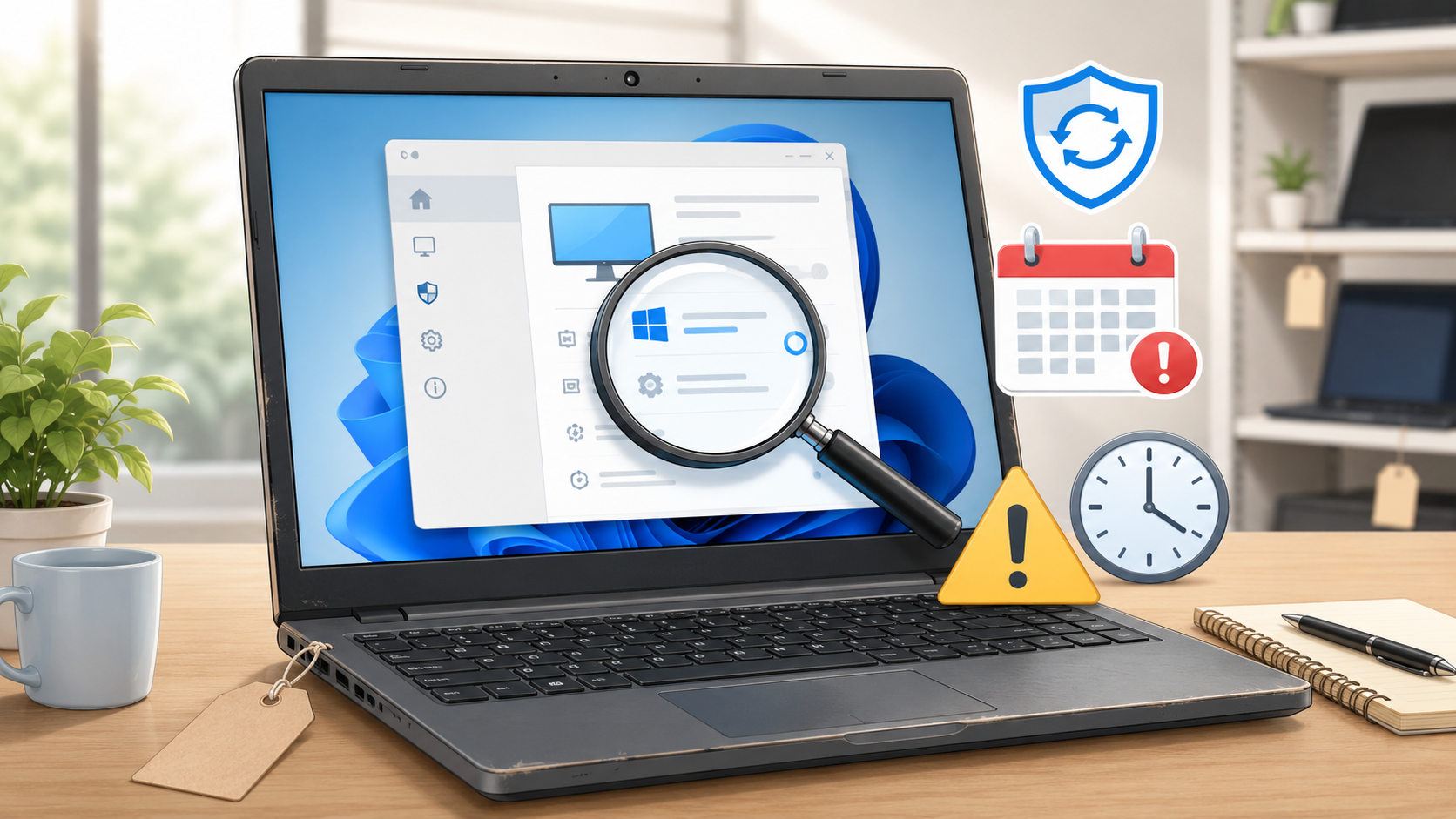
Windowsは動けばよいというものではない
中古ノートパソコンを選ぶ際は、CPUやメモリだけでなく、搭載されているWindowsのバージョンも確認する必要があります。
パソコンの電源が入り、インターネットや文書作成ができれば、問題なく使えるように感じるかもしれません。
しかし、Windowsにはバージョンごとにサポート期間があります。
サポートが終了すると、パソコンが突然動かなくなるわけではありませんが、安全上の問題を修正する更新や、メーカーによる支援を受けにくくなります。
特にインターネットへ接続して使う場合、サポートが終了したWindowsを使い続けることには注意が必要です。
中古ノートパソコンの価格が安くても、安心して使える期間が短ければ、早期の買い替えにつながる可能性があります。
Windows 10の通常サポートは終了している
Windows 10は長く利用されてきましたが、一般的なHomeやProなどの通常サポートは、2025年10月14日に終了しました。
そのため、2026年7月現在、一般的なWindows 10搭載中古パソコンは、通常の安全更新を受けられない状態になっている可能性があります。
Windows 10が入っているだけで、そのパソコンが故障しているわけではありません。
電源を入れれば起動し、以前と同じようにソフトを使える場合もあります。
しかし、安全上の問題が発見されても通常の修正が提供されない状態では、インターネット利用や重要情報の取り扱いに不安が残ります。
販売ページに「Windows 10搭載」「初期設定済み」と書かれていても、それだけで長期間安心して使える商品とは判断できません。
安いWindows 10搭載機には理由がある
中古市場では、Windows 10を搭載したノートパソコンが安く販売されていることがあります。
価格が低い理由の一つとして、機種が古く、Windows 11の正式な動作条件を満たしていない可能性が考えられます。
Windows 10のまま使うには安全面の不安があり、Windows 11へ移行しようとしても正式には対応できないため、商品価値が下がっている場合があります。
初心者は、Windowsが入っているという事実だけで安心しやすいものです。
しかし、本当に確認すべきなのは、今後も安全更新を受けながら使える環境かどうかです。
安い理由を知らずに購入すると、届いてから対応の難しさに気づくことがあります。
Windows 11には動作条件がある
Windows 11を正式に利用するためには、対応する64ビットCPU、一定以上のメモリと保存容量、安全機能など、複数の動作条件を満たす必要があります。
Microsoftが示す最低条件には、次のような項目が含まれています。
- 対応する64ビットCPU
- 4GB以上のメモリ
- 64GB以上の保存容量
- 必要な安全機能への対応
CPUについては、単に速度が一定以上であればよいのではなく、Windows 11に対応する製品であることも必要です。
そのため、メモリを増やしたりSSDへ交換したりしても、CPUや安全機能が条件を満たさなければ、正式な対応機種にはなりません。
中古ノートパソコンでは、性能表だけを見るのではなく、Windows 11へ正式対応している機種かを確認しましょう。
Windows 11が入っていても正式対応とは限らない
中古市場には、Windows 11がインストールされているにもかかわらず、本来の動作条件を満たしていないパソコンが販売されていることがあります。
通常とは異なる方法を使えば、条件を満たさない機種へWindows 11を入れられる場合があります。
しかし、起動できることと、Microsoftが正式に対応していることは同じではありません。
現在は動作していても、今後の更新が正常に行えなかったり、不具合が発生した際に十分な支援を受けられなかったりする可能性があります。
商品説明に「Windows 11搭載」と書かれていても、それだけでは安心できません。
機種名やCPU型番を確認し、正式な対応条件を満たしているかを判断する必要があります。
正規の条件を満たしているか確認する
Windows 11対応機種かを確認するには、次の項目を調べます。
- CPUの詳しい型番
- 安全機能への対応状況
- メモリや保存容量などの基本仕様
- メーカーが公表している対応状況
販売ページに詳しいCPU型番が書かれていない場合は、販売店へ確認しましょう。
「Windows 11動作確認済み」という表現だけでは、正式対応なのか、単に起動を確認しただけなのか分かりません。
安心して長く使いたいなら、「Windows 11正式対応」「動作条件を満たしている」など、対応状況が明確な商品を選ぶことが大切です。
説明が曖昧で、質問しても具体的な回答が得られない商品は避けたほうが安心です。
Windows 11にもバージョンごとの期限がある
Windows 11という名称が付いていれば、無期限に更新されるわけではありません。
Windows 11には複数のバージョンがあり、それぞれにサポート期間が設定されています。
古いバージョンを使い続けると、そのバージョンだけが更新対象外になることがあります。
MicrosoftはWindows 11の各バージョンについて、提供開始日やサポート終了日を公開しています。
中古ノートパソコンを購入したら、Windows 11が入っていることだけで満足せず、更新を行って最新の対応バージョンへ移行できるか確認しましょう。
HomeとProでは機能が異なる
一般向けの中古ノートパソコンでは、WindowsのHomeまたはProが搭載されていることがあります。
インターネット、文書作成、動画視聴などの家庭利用では、Homeで困らない場合が多いでしょう。
Proには、主に仕事や組織での管理に使われる追加機能があります。
企業で使われていた中古ノートパソコンには、Proが入っていることが多くあります。
ただし、Proであれば処理速度が速くなるわけではありません。
自分が使わない管理機能のために、高い商品を選ぶ必要はありません。
一方、勤務先から特定の版を指定されている場合は、その条件に合わせる必要があります。
企業向けの特殊なWindowsに注意する
中古ノートパソコンには、企業や特定用途向けのWindowsが入っていることがあります。
一般的なHomeやProとは、更新方法や利用条件が異なる場合があります。
販売時には正常に動いていても、個人利用で更新や再設定を行う際に問題が起きる可能性があります。
商品説明に見慣れない版の名前が書かれている場合は、購入前に用途や利用条件を確認しましょう。
初心者が家庭用として購入するなら、一般的なHomeまたはProが正しく導入された商品を選ぶほうが分かりやすくなります。
Windowsの利用権も確認する
中古ノートパソコンへWindowsがインストールされていても、正しい利用権が付いているかを確認する必要があります。
不適切な方法で認証されたWindowsは、後から認証を求める表示が出たり、一部の設定が制限されたりすることがあります。
販売ページで、次のような説明があるか確認しましょう。
- 正規認証済み
- 再インストール可能
- ライセンスや認証方法の説明がある
価格が極端に安く、Windowsや付属ソフトについて曖昧な説明しかない商品は注意が必要です。
専門店であれば、再設定方法や認証について相談できる場合があります。
初期化後にWindowsを戻せるか確認する
中古ノートパソコンを長く使っていると、動作不良や設定上の問題によって、Windowsを初期状態へ戻したくなることがあります。
その際、Windowsを再設定する方法が分からなかったり、認証できなかったりすると困ります。
回復用の機能が残っているか、再設定用の方法が用意されているかを確認しましょう。
取扱説明書や回復用の媒体が付属していない中古品もあります。
購入後の初期化に自信がない人は、販売店の問い合わせ対応や再設定支援がある商品を選ぶと安心です。
更新できるだけの空き容量が必要
Windowsの更新には、一定の保存容量が必要です。
SSDの空き容量がほとんどない状態では、更新を正常に進められない場合があります。
容量の小さな中古ノートパソコンでは、Windowsと基本的なソフトだけで多くの領域が使われていることがあります。
購入時には多少の空きがあっても、写真や資料を保存していくうちに不足する可能性があります。
Windowsの更新を続けるためにも、保存容量には余裕を持たせましょう。
極端に容量の小さい商品を選ぶと、外付け保存装置を追加したり、SSDを交換したりする費用が必要になることがあります。
更新前にはデータを保存する
Windowsの更新は、安全に使い続けるために重要です。
しかし、更新中に問題が起きる可能性を完全になくすことはできません。
中古ノートパソコンでは、保存装置やバッテリーが劣化している場合があります。
更新途中で電源が切れたり、保存装置に問題が起きたりすると、Windowsが正常に起動しなくなる可能性があります。
更新前には、大切なデータを別の場所へ保存しておきましょう。
また、充電器を接続し、安定した通信環境で作業することが大切です。
古い機種ほど更新に時間がかかる
中古ノートパソコンを購入して最初に起動すると、多数の更新が残っていることがあります。
長期間使われていなかった商品では、更新の確認や再起動を何度も行う必要があります。
次のような機種では、更新に長い時間がかかる場合があります。
- CPUが古い
- メモリが少ない
- SSDではなくHDDを搭載している
- 長期間更新されていない
「届いてすぐ使える」と書かれていても、完全に最新の状態とは限りません。
仕事や学習で使い始める前に、更新を終わらせ、正常に再起動できるか確認しましょう。
更新を止めたまま使わない
更新によって画面の表示や動作が変わることを嫌い、更新を避けたくなる人もいます。
しかし、安全更新を長期間行わないままインターネットへ接続することには危険があります。
更新は、新機能を追加するだけではありません。
見つかった安全上の問題を修正し、不正利用の危険を減らす役割もあります。
中古ノートパソコンを購入したら、自動更新の状態を確認し、必要な更新を定期的に行いましょう。
更新後に不具合が起きた場合へ備え、データのバックアップも続けることが重要です。
対応していない機種を無理に長く使わない
古い機種へ新しいWindowsを無理に入れれば、買い替えずに済むように思えるかもしれません。
しかし、正式な条件を満たしていない環境では、更新、部品、ソフトなどの問題が起きやすくなる可能性があります。
安全に長く使いたいなら、無理な延命より、正式対応している機種を選ぶほうが安心です。
中古ノートパソコンを安く購入する目的は、古い機種を限界まで使い続けることではありません。
必要な作業を、安定した環境で行うことです。
インターネットへ接続しない専用機という使い方
古いWindowsを搭載したパソコンでも、特定の古いソフトや機器を動かすために必要になることがあります。
そのような場合は、インターネットへ接続せず、専用機として使う方法があります。
業務用機器、古いプリンター、過去のソフトなど、新しい環境では動かないものを使い続けるためです。
ただし、外部から持ち込む保存装置やデータにも注意が必要です。
インターネットへ接続しなければ、すべての危険がなくなるわけではありません。
古い環境が必要な理由を明確にし、一般的な仕事や個人情報の管理には、更新を受けられる別のパソコンを使うほうが安心です。
購入直後に確認したい項目
中古ノートパソコンが届いたら、次の項目を確認しましょう。
- Windowsの種類
- HomeやProなどの版
- Windowsのバージョン
- ライセンスの認証状態
- Windows Updateを実行できるか
- 再起動後も正常に動くか
- 必要なソフトをインストールできるか
- Windows 11の正式な動作条件を満たしているか
そのうえで、更新を実行し、最新の状態へ移行できるかを試します。
商品説明と実際の状態が異なる場合は、保証や返品の期限内に販売店へ相談しましょう。
サポート期限を販売店任せにしない
販売店が「まだ使える」「事務作業におすすめ」と説明していても、将来のサポート期間まで保証しているとは限りません。
販売時点では起動していても、購入後すぐに更新対象外になる商品もあります。
中古ノートパソコンを選ぶ人自身が、搭載されているWindowsと機種の対応状況を確認することが大切です。
特に、数年間使う予定なら、現在動くかどうかより、今後も安全更新を受けられるかを重視しましょう。
まとめ
中古ノートパソコンを購入する際は、Windowsが入っているかどうかだけでなく、そのバージョンとサポート状況を確認する必要があります。
一般的なWindows 10の通常サポートは、2025年10月14日に終了しています。
そのため、2026年7月現在、インターネットへ接続する日常用パソコンとしてWindows 10搭載機を選ぶ場合は、慎重な判断が必要です。
Windows 11搭載と書かれていても、機種が正式な動作条件を満たしているとは限りません。
CPUの型番や安全機能を確認し、Windows 11へ正式対応している商品を選びましょう。
また、Windows 11にもバージョンごとのサポート期限があるため、購入後は定期的な更新が必要です。
中古ノートパソコンの本当の価値は、今日起動することだけでは決まりません。
明日以降も更新を受け、必要なソフトを安全に使い続けられることが重要です。
安く買えた一台が早期の買い替えにつながらないよう、性能表の数字だけでなく、Windowsの未来まで確認して選びましょう。
【中古ノートパソコンのメリット・デメリット】
第1章 中古ノートパソコンが注目されている理由
第2章 中古ノートパソコンを購入する最大のメリット
第3章 新品よりも安く購入できる中古ノートパソコンの価格面の魅力
第4章 中古ノートパソコンなら予算内で高性能なモデルを選べる可能性あり
第5章 中古ノートパソコンなら販売終了した人気機種を手に入れられる
第6章 中古ノートパソコンが初心者や子ども用として使いやすい理由
第7章 中古ノートパソコンを仕事用のサブパソコンとして活用する方法
第8章 中古ノートパソコンの主なデメリット
第9章 中古ノートパソコンはバッテリーが劣化している可能性
第10章 中古ノートパソコンは本体に傷や使用感が残っていることがある
第11章 中古ノートパソコンは故障や不具合のリスクを理解する
第12章 中古ノートパソコンは保証期間が短い商品に注意する
第13章 中古ノートパソコンの寿命はどれくらいなのか
第14章 中古ノートパソコンの購入前に確認したいCPUの性能
第15章 中古ノートパソコンのメモリ容量は何GBあれば安心なのか
第16章 HDDとSSDの違いと選び方:中古ノートパソコン
第17章 画面サイズと重さで失敗しない方法:中古ノートパソコン
第18章 キーボードや端子の状態を確認するポイント:中古ノートパソコン
第19章 Windowsのバージョンとサポート期限に注意する:中古ノートパソコン
第20章 Office付き中古パソコンを選ぶ際の注意点:中古ノートパソコン
第21章 中古ノートパソコンをネット通販で購入するメリットとリスク
第22章 実店舗で中古ノートパソコンを買うメリット
第23章 中古ノートパソコンをフリマアプリやオークションで購入する危険性
第24章 信頼できる中古ノートパソコン販売店の見分け方
第25章 中古ノートパソコンの商品ランクや状態表記を正しく読み取る方法
第26章 中古ノートパソコンの保証と返品条件を必ず確認する理由
第27章 中古ノートパソコンの購入後すぐに行うべき初期設定
第28章 中古パソコンを長持ちさせる使い方
第29章 中古ノートパソコンが向いている人
第30章 中古ではなく新品ノートパソコンを選んだほうがよい人
第31章 予算別に見るおすすめスペックの目安:中古ノートパソコン
第32章 中古ノートパソコンを安さだけで選ぶと失敗する理由
第33章 中古ノートパソコン購入でよくある失敗例
第34章 中古ノートパソコンのメリットとデメリットを比較した最終判断
第35章 後悔しない中古ノートパソコン選びのまとめ