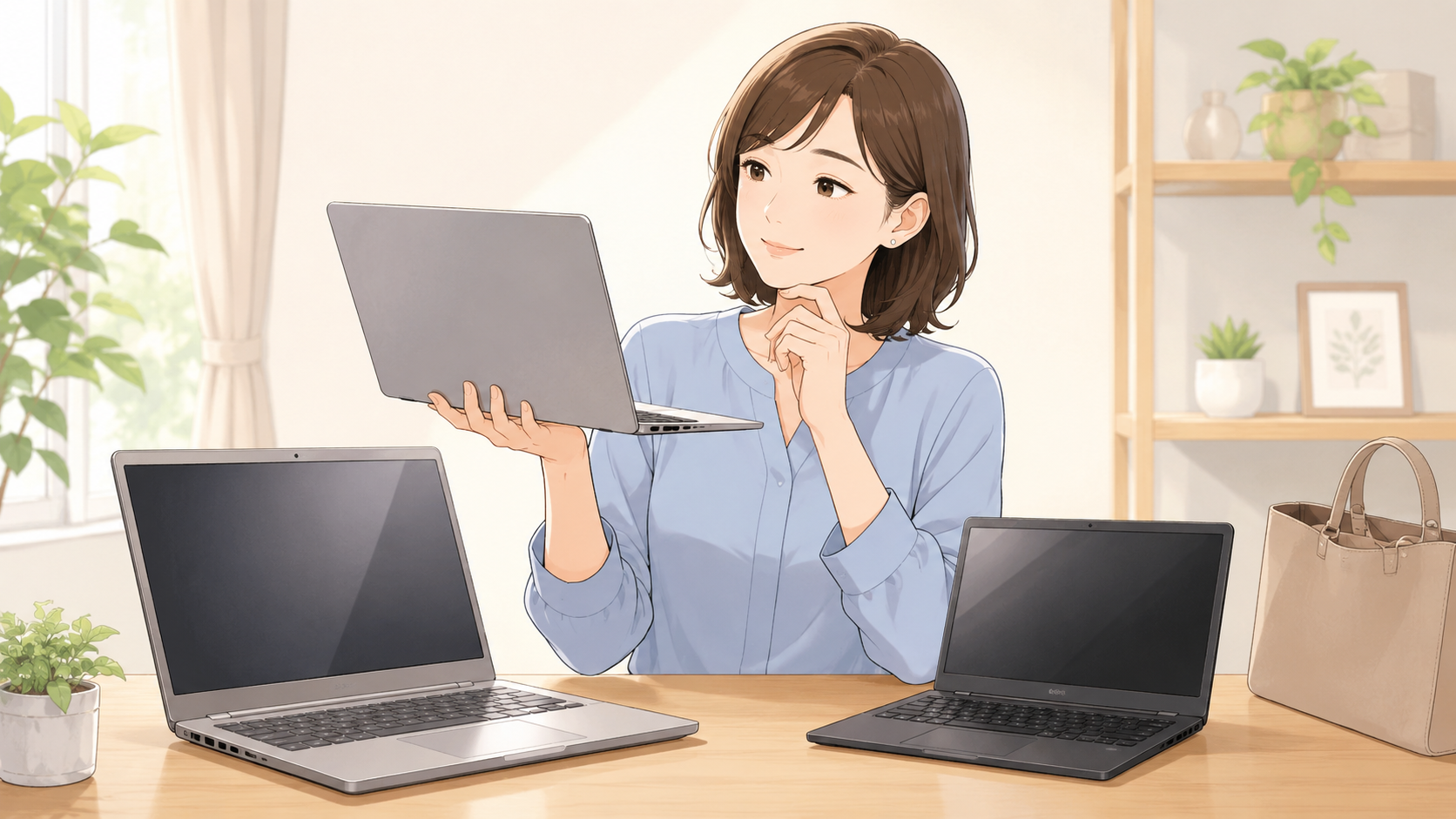
- 画面サイズは使いやすさを大きく左右する
- 大きな画面は文字や資料を見やすい
- 小さな画面は持ち運びやすい
- 自宅中心なら大きめの画面が使いやすい
- 毎日持ち運ぶなら重さを優先する
- 軽い機種には価格が上乗せされることがある
- 軽量モデルは部品交換が難しいことがある
- 画面サイズと本体サイズは完全には一致しない
- 画面の縦横比でも使いやすさが変わる
- 解像度が低いと表示できる情報が少ない
- 画面が大きくても画質がよいとは限らない
- 光沢のある画面は映り込みやすい
- 数字入力が多い人はキーボードも確認する
- 大きな機種は充電器も重いことがある
- 中古品では重量の記載が正確でない場合がある
- 画面の開閉範囲も使いやすさに関係する
- タッチ操作が必要か考える
- 外部モニターを使う方法もある
- 小型すぎる機種は長時間作業に向かないことがある
- 大型モデルは置き場所を確認する
- ケースやかばんの大きさにも注意する
- 実際の重さに近い物を持って確認する
- 画面サイズより使用場所を先に決める
- まとめ
画面サイズは使いやすさを大きく左右する
中古ノートパソコンを選ぶとき、CPUやメモリなどの性能に注目しがちですが、画面サイズも使い心地を左右する重要な要素です。
画面が大きければ、文字や画像を見やすく、一度に多くの情報を表示できます。文書作成、表計算、動画視聴などでは、広い画面のほうが快適に感じやすいでしょう。
一方で、画面が大きくなるほど、本体も大きく重くなる傾向があります。
自宅の机に置いて使うなら問題がなくても、通勤や通学で毎日持ち運ぶ場合は負担になります。
中古ノートパソコンは価格や性能だけでなく、どこで、どのように使うのかを考えて、画面サイズと重さを選ぶことが大切です。
大きな画面は文字や資料を見やすい
画面が大きいノートパソコンは、文字や表を大きく表示しやすく、長時間の作業に向いています。
複数の資料を並べて表示したり、表計算で多くの項目を確認したりする場合にも便利です。
動画を見るときも、画面が大きいほうが迫力を感じやすくなります。
視力に不安がある人や、小さな文字を見続けると疲れやすい人にとっても、大画面は安心材料になります。
ただし、画面サイズが大きければ、必ず見やすいとは限りません。
画面の解像度が低い場合、表示できる情報量が少なく、文字や画像が粗く見えることがあります。
画面の大きさだけでなく、解像度や明るさも確認しましょう。
小さな画面は持ち運びやすい
小型のノートパソコンは、本体が軽く、かばんへ入れやすいという利点があります。
外出先で文章を書く、メールを確認する、資料を見るといった使い方には向いています。
机の狭い場所でも使いやすく、自宅の中で移動させる場合にも便利です。
しかし、画面が小さすぎると、文字やボタンが見づらくなることがあります。
複数の画面を並べて表示する作業では、表示領域が足りず、何度も切り替える必要が出てきます。
キーボードも小さくなる傾向があり、文章入力が多い人には使いにくい場合があります。
小型であることは便利ですが、作業のしやすさとのバランスを考える必要があります。
自宅中心なら大きめの画面が使いやすい
中古ノートパソコンを自宅や職場の机で使うことが中心なら、大きめの画面を選びやすくなります。
持ち運びの負担をあまり考えなくてよいため、見やすさや入力のしやすさを優先できます。
文書作成、表計算、動画視聴、オンライン会議など、幅広い用途に対応しやすいでしょう。
大きめのモデルには、数字入力用のキーが付いていることもあります。
数字を多く入力する仕事では便利です。
ただし、本体が大きいと机の場所を取ります。
充電器、マウス、資料なども置く場合は、十分な作業スペースがあるか確認しましょう。
毎日持ち運ぶなら重さを優先する
通勤や通学で毎日ノートパソコンを持ち運ぶ場合は、画面サイズよりも重さを優先したほうがよいことがあります。
数百グラムの差でも、毎日持ち歩けば負担になります。
本体だけでなく、充電器、マウス、ケース、資料などを合わせると、荷物はさらに重くなります。
商品説明では、本体の重さだけが書かれていることがあります。
実際に持ち運ぶ総重量を考え、充電器の大きさや重さも確認しましょう。
中古ノートパソコンでは、同じ画面サイズでも、本体の厚さや素材によって重さが大きく異なる場合があります。
画面サイズだけで持ち運びやすさを判断しないことが大切です。
軽い機種には価格が上乗せされることがある
薄く軽いノートパソコンは人気が高いため、中古市場でも価格が下がりにくいことがあります。
同じ性能でも、軽量モデルのほうが高く販売されている場合があります。
持ち運びをほとんどしない人が、軽さのために高い金額を支払う必要はありません。
自宅専用であれば、少し重くても画面が大きく、端子が充実した機種のほうが使いやすい可能性があります。
反対に、毎日持ち歩く人にとっては、軽さへ予算を使う価値があります。
中古ノートパソコンでは、自分が本当に軽さを必要としているかを考えましょう。
軽量モデルは部品交換が難しいことがある
薄型で軽いノートパソコンは、内部の空間が限られています。
そのため、メモリや保存装置が本体へ固定され、購入後に交換できない機種があります。
バッテリー交換にも分解が必要になる場合があります。
軽さを優先する代わりに、拡張性や修理のしやすさが低くなっていることがあるのです。
中古品では、部品の劣化に対応できるかどうかが重要です。
長く使いたい人は、軽さだけでなく、部品交換の可否も確認しましょう。
画面サイズと本体サイズは完全には一致しない
同じ画面サイズでも、画面の周囲にある枠の太さによって、本体サイズが異なります。
少し古い中古ノートパソコンでは、画面の周囲の枠が太く、本体が大きいことがあります。
新しい機種は枠が細く、同じ画面サイズでも小型に作られている場合があります。
商品ページで画面サイズだけを確認すると、実物が想像より大きく感じることがあります。
持ち運び用のかばんやケースへ入るかどうかを確認するためにも、本体の幅、奥行き、厚さを見ておきましょう。
画面の縦横比でも使いやすさが変わる
ノートパソコンの画面は、機種によって縦横の比率が異なります。
横に広い画面は、動画視聴や複数の資料を並べる作業に向いています。
縦方向に広い画面は、文書やウェブページを多く表示しやすく、上下の移動を減らせます。
同じ画面サイズでも、縦横比によって作業のしやすさが変わることがあります。
中古ノートパソコンを選ぶ際は、単純な大きさだけでなく、自分がよく行う作業に合う形かどうかも考えましょう。
解像度が低いと表示できる情報が少ない
解像度は、画面にどれだけ細かく情報を表示できるかを示します。
画面サイズが大きくても、解像度が低いと、一度に表示できる情報量が少なくなります。
文字や画像が大きく表示されるため見やすい面もありますが、表計算や資料作成では作業領域が狭く感じることがあります。
反対に、解像度が高い画面は、細かい文字や多くの情報を表示できます。
ただし、文字が小さく見えることもあるため、表示設定を調整する必要があります。
商品説明では、画面サイズだけでなく解像度も確認しましょう。
画面が大きくても画質がよいとは限らない
画面サイズと画質は別の条件です。
大きな画面でも、明るさが不足している、見る角度によって色が変わる、色が薄いといった場合があります。
中古品では、長期間の使用によって画面が暗くなっていたり、色むらが出ていたりすることもあります。
写真、動画、デザインなどを扱う人は、画面の色の見え方も重要です。
文書作成が中心であっても、画面が暗すぎれば目が疲れやすくなります。
可能であれば実店舗で画面を確認し、ネット通販では傷や色むらについての説明を読みましょう。
光沢のある画面は映り込みやすい
ノートパソコンの画面には、表面に光沢のあるものと、反射を抑えたものがあります。
光沢のある画面は、色が鮮やかに見えやすく、動画や写真を楽しむ用途に向いています。
一方で、照明や自分の顔が画面へ映り込みやすく、明るい場所では見づらくなることがあります。
反射を抑えた画面は、長時間の文書作成や仕事で使いやすい傾向があります。
自宅で動画を見るのか、明るい事務所で作業するのかによって、適した画面は変わります。
画面表面の種類も確認すると、購入後の違和感を減らせます。
数字入力が多い人はキーボードも確認する
大きめのノートパソコンには、キーボードの右側に数字入力用の部分が付いていることがあります。
表計算、会計、在庫管理などで数字を多く入力する人には便利です。
小型のノートパソコンでは、本体幅の都合で数字入力用の部分が省かれている場合があります。
数字入力が必要なら、外付けの数字入力機器を使う方法もあります。
ただし、持ち運ぶ荷物が増え、机の場所も必要になります。
画面サイズを選ぶときは、キーボードの配置まで確認しましょう。
大きな機種は充電器も重いことがある
高性能で大きなノートパソコンでは、消費電力が大きく、充電器も大型になることがあります。
本体の重さだけなら許容できても、充電器を加えると持ち運びがつらくなる場合があります。
中古品では、純正とは異なる大きな互換充電器が付属していることもあります。
外出先で使うなら、本体と充電器の両方を確認しましょう。
同じ場所に置いて使う場合でも、充電器が大きいと電源周辺が邪魔になることがあります。
中古品では重量の記載が正確でない場合がある
商品ページに記載された重さが、実際の商品構成と異なることがあります。
同じシリーズでも、画面、バッテリー、保存装置などの構成によって重さが変わる場合があります。
販売店がメーカー公表値をそのまま掲載している場合、実際に届く商品と完全には一致しないことがあります。
また、充電器の重さが含まれているかどうかも確認が必要です。
持ち運びを重視するなら、多少の誤差を見込み、ぎりぎりの重さで選ばないほうが安心です。
画面の開閉範囲も使いやすさに関係する
ノートパソコンによって、画面をどこまで倒せるかが異なります。
机の高さや座る姿勢によっては、画面の角度を大きく調整できるほうが見やすくなります。
機種によっては、画面を大きく開いたり、ほぼ平らにしたりできるものがあります。
複数人で画面を確認するときにも便利です。
中古品では、ヒンジが緩く、画面が好きな角度で止まらない場合があります。
反対に、動きが固すぎて開閉時に負担がかかることもあります。
画面サイズだけでなく、開閉の状態も確認しましょう。
タッチ操作が必要か考える
一部のノートパソコンは、画面へ直接触れて操作できます。
資料を拡大したり、画面上のボタンを押したりする場面では便利です。
しかし、タッチ機能が付いていると、本体が重くなったり、価格が高くなったりすることがあります。
画面の表面に指紋が付きやすいことも欠点です。
中古品では、タッチ操作の一部が反応しにくくなっている可能性もあります。
普段マウスやタッチパッドを使うなら、タッチ機能は必要ないかもしれません。
使わない機能へ予算をかけないことも大切です。
外部モニターを使う方法もある
持ち運びやすい小型ノートパソコンを選び、自宅では外部モニターへ接続する方法があります。
外出先では軽さを優先し、自宅では大きな画面で作業できます。
一台で二つの使い方をしたい人には便利な方法です。
ただし、外部モニターを接続するための端子が必要です。
中古ノートパソコンでは、映像出力端子の種類が古かったり、必要な変換機器が別途必要になったりすることがあります。
購入前に、使いたいモニターと接続できるか確認しましょう。
小型すぎる機種は長時間作業に向かないことがある
軽くて小さいノートパソコンは魅力的ですが、長時間の作業では疲れやすいことがあります。
画面が小さいと前かがみになりやすく、キーボードが狭いと手や肩へ負担がかかります。
短時間のメール確認や移動中の作業には便利でも、一日中文章を入力する用途には向かない場合があります。
自宅では外部モニターやキーボードを使うことで改善できますが、追加費用と設置場所が必要です。
小型モデルを選ぶ際は、持ち運ぶ時間と作業する時間のどちらが長いかを考えましょう。
大型モデルは置き場所を確認する
大画面のノートパソコンを購入する場合は、机や棚に置けるかを確認しましょう。
本体だけでなく、画面を開くための奥行きも必要です。
狭い机では、マウスや資料を置く場所がなくなることがあります。
使わないときに収納する予定なら、棚や引き出しへ入るかも確認が必要です。
中古品は返品条件が限られている場合があります。
届いてから大きすぎると気づいても、利用者の都合では返品できない可能性があります。
ケースやかばんの大きさにも注意する
持ち運び用のノートパソコンは、普段使っているかばんへ入るか確認しましょう。
画面サイズが同じでも、本体の枠や厚さによって、必要なケースの大きさが変わります。
ぎりぎりの大きさでは、出し入れがしにくく、本体へ圧力がかかる可能性があります。
充電器やマウスも一緒に入れるなら、余裕のある収納が必要です。
中古ノートパソコン本体を安く購入しても、新しいかばんやケースが必要になれば、総費用が増えることに注意しましょう。
実際の重さに近い物を持って確認する
商品の重さを数字だけで見ても、実際の負担を想像しにくいことがあります。
自宅にある飲料や本など、同じくらいの重さの物をかばんへ入れ、持ち歩いてみると感覚をつかみやすくなります。
本体が軽く感じても、毎日長時間持つと負担になることがあります。
自分の体力や移動方法を考え、無理なく持ち運べる重さを選びましょう。
徒歩や電車での移動が多い人と、自動車で移動する人では、適した重さが異なります。
画面サイズより使用場所を先に決める
画面サイズを選ぶ前に、どこで使うのかを決めることが重要です。
自宅の机で使うのか、毎日学校や職場へ持っていくのか、外出先で短時間だけ使うのかによって、適した機種は変わります。
自宅中心なら見やすさを重視し、持ち運び中心なら軽さを重視します。
両方で使いたい場合は、中間的な大きさを選ぶか、小型機と外部モニターを組み合わせる方法があります。
人気の画面サイズだからという理由だけで選ばず、自分の生活に合わせましょう。
まとめ
中古ノートパソコンの画面サイズと重さは、毎日の使いやすさを左右する重要な条件です。
大きな画面は文字や資料を見やすく、長時間の作業に向いていますが、本体が重く、持ち運びには不向きな場合があります。
小型で軽い機種は移動しやすい一方、画面やキーボードが小さく、長時間作業では疲れやすくなることがあります。
また、画面サイズだけでなく、解像度、明るさ、表面の反射、キーボードの配置、充電器の重さ、本体寸法も確認する必要があります。
中古ノートパソコンで失敗しないためには、最も大きな画面や最も軽い機種を選ぶことではありません。
自宅で使う時間と持ち運ぶ時間のどちらが長いのかを考え、自分の生活に合ったバランスを見つけることです。
画面の大きさは作業の快適さを決め、重さは使い続けられるかどうかを決めます。
数字だけで選ばず、実際に使う場面を想像することが、後悔しない一台へ近づく方法です。
【中古ノートパソコンのメリット・デメリット】
第1章 中古ノートパソコンが注目されている理由
第2章 中古ノートパソコンを購入する最大のメリット
第3章 新品よりも安く購入できる中古ノートパソコンの価格面の魅力
第4章 中古ノートパソコンなら予算内で高性能なモデルを選べる可能性あり
第5章 中古ノートパソコンなら販売終了した人気機種を手に入れられる
第6章 中古ノートパソコンが初心者や子ども用として使いやすい理由
第7章 中古ノートパソコンを仕事用のサブパソコンとして活用する方法
第8章 中古ノートパソコンの主なデメリット
第9章 中古ノートパソコンはバッテリーが劣化している可能性
第10章 中古ノートパソコンは本体に傷や使用感が残っていることがある
第11章 中古ノートパソコンは故障や不具合のリスクを理解する
第12章 中古ノートパソコンは保証期間が短い商品に注意する
第13章 中古ノートパソコンの寿命はどれくらいなのか
第14章 中古ノートパソコンの購入前に確認したいCPUの性能
第15章 中古ノートパソコンのメモリ容量は何GBあれば安心なのか
第16章 HDDとSSDの違いと選び方:中古ノートパソコン
第17章 画面サイズと重さで失敗しない方法:中古ノートパソコン
第18章 キーボードや端子の状態を確認するポイント:中古ノートパソコン
第19章 Windowsのバージョンとサポート期限に注意する:中古ノートパソコン
第20章 Office付き中古パソコンを選ぶ際の注意点:中古ノートパソコン
第21章 中古ノートパソコンをネット通販で購入するメリットとリスク
第22章 実店舗で中古ノートパソコンを買うメリット
第23章 中古ノートパソコンをフリマアプリやオークションで購入する危険性
第24章 信頼できる中古ノートパソコン販売店の見分け方
第25章 中古ノートパソコンの商品ランクや状態表記を正しく読み取る方法
第26章 中古ノートパソコンの保証と返品条件を必ず確認する理由
第27章 中古ノートパソコンの購入後すぐに行うべき初期設定
第28章 中古パソコンを長持ちさせる使い方
第29章 中古ノートパソコンが向いている人
第30章 中古ではなく新品ノートパソコンを選んだほうがよい人
第31章 予算別に見るおすすめスペックの目安:中古ノートパソコン
第32章 中古ノートパソコンを安さだけで選ぶと失敗する理由
第33章 中古ノートパソコン購入でよくある失敗例
第34章 中古ノートパソコンのメリットとデメリットを比較した最終判断
第35章 後悔しない中古ノートパソコン選びのまとめ