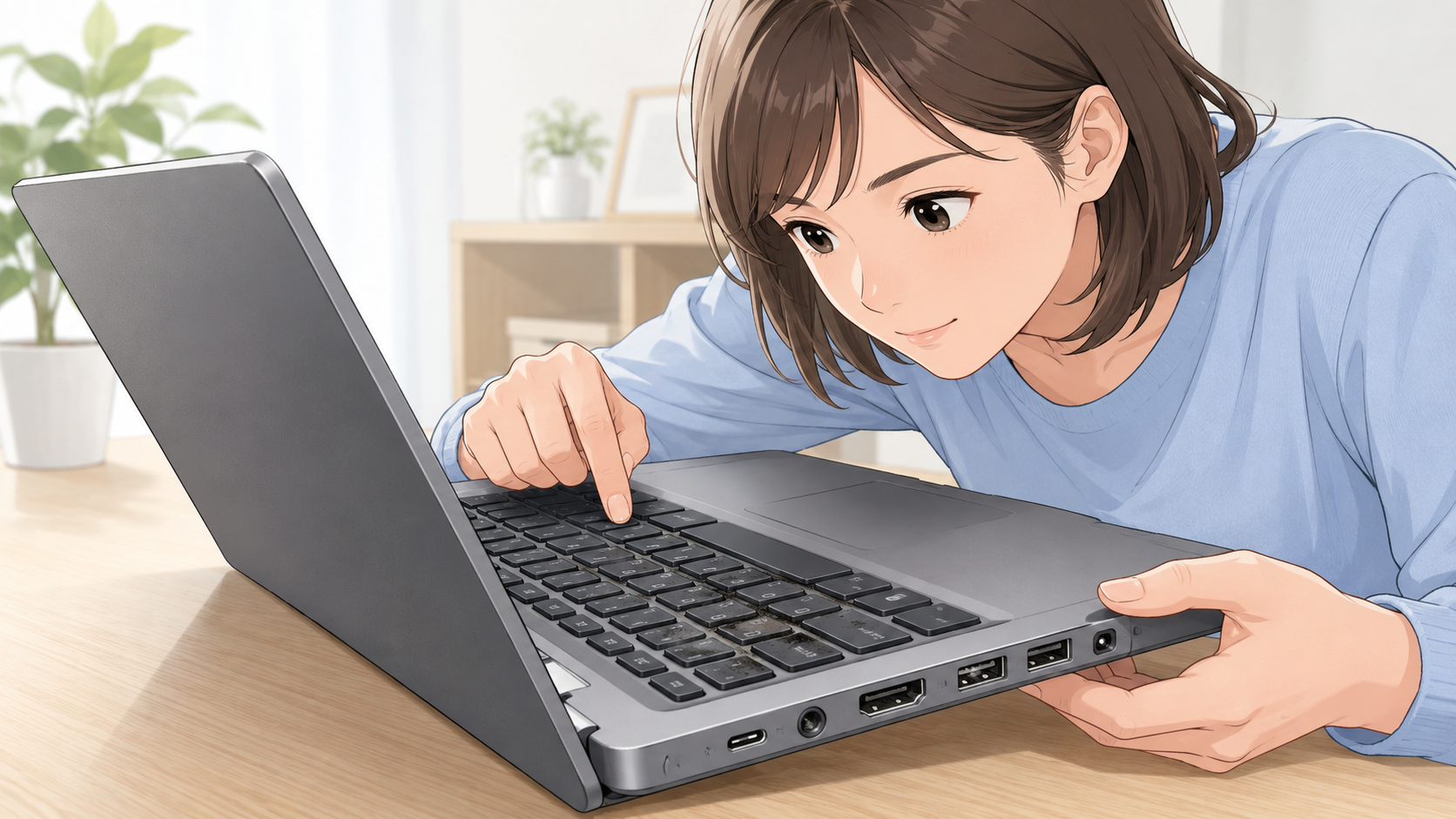
- キーボードは毎日触れる重要な部分
- キーの文字が消えていないか確認する
- 特定のキーだけ反応しないことがある
- キーの押し心地にも個体差がある
- キーボード配列を確認する
- 数字入力用キーの有無を確認する
- タッチパッドの反応も確認する
- タッチパッドの浮きは見逃さない
- USB端子の数と種類を確認する
- 端子が緩くなっていないか確認する
- 映像出力端子を確認する
- イヤホン端子や音声機能も確認する
- 有線ネットワーク端子の必要性を考える
- SDカードの差し込み口が必要か確認する
- 充電端子は特に丁寧に確認する
- 端子の破損は修理費が高くなることがある
- 変換機器の追加費用を考える
- 実店舗ではすべてのキーを試す
- ネット通販では点検内容を読む
- 商品到着後すぐに動作確認する
- 外付け機器で補える不具合もある
- 清掃状態も確認する
- 使わない端子まで完璧である必要はない
- まとめ
キーボードは毎日触れる重要な部分
中古ノートパソコンを選ぶとき、多くの人はCPU、メモリ、SSDなどの性能を優先します。
しかし、実際に毎日触れるのは、キーボードやタッチパッドです。
どれほど処理性能が高くても、キーが反応しにくかったり、文字入力のたびに強く押す必要があったりすれば、快適には使えません。
特に、次のような用途で使う人は、キーボードの状態を丁寧に確認する必要があります。
- 仕事で文章を作成する人
- 学校の課題に使う人
- 表計算へ多くの数字を入力する人
これらの人にとって、キーボードの状態は作業効率へ直接影響する重要なポイントです。
中古ノートパソコンでは、見た目がきれいでも、特定のキーだけが摩耗している場合があります。
外観写真だけでは分からない部分だからこそ、商品説明や販売店の点検内容を詳しく確認する必要があります。
キーの文字が消えていないか確認する
長期間使われたキーボードでは、よく押されるキーの文字が薄くなったり、完全に消えたりすることがあります。
文字の位置を覚えている人なら使えるかもしれませんが、初心者や子どもには不便です。
数字や記号の入力では、キーに印字された文字を確認しながら作業する場面もあります。
文字が消れていると入力ミスが増え、作業速度も落ちやすくなります。
販売店の商品写真でキーボード全体が確認できる場合は、次の部分を見ておきましょう。
- キーの文字が薄くなっていないか
- 特定のキーだけ表面が光っていないか
- キーの表面が大きく摩耗していないか
- キーが欠けたり外れたりしていないか
同じ型番の商品を複数販売している場合、掲載されている写真が実際の商品ではなく見本である可能性があります。
届く商品の状態が気になる場合は、キーの文字消えがあるかを事前に問い合わせると安心です。
特定のキーだけ反応しないことがある
中古ノートパソコンでは、キーボード全体ではなく、一部のキーだけ反応しない場合があります。
文章入力でよく使う文字、空白キー、削除キー、確定に使うキーなどが反応しないと、作業に大きな支障が出ます。
普段あまり使わない機能キーや記号キーの不具合は、販売前の簡単な動作確認では見つからないこともあります。
商品が届いたら、保証期間内にすべてのキーを一度ずつ押して確認しましょう。
文字入力用の画面を開き、次のキーを順番に試します。
- ひらがな・英字
- 数字
- 記号
- 空白キー
- 削除キー
- 確定キー
- 方向キー
- 機能キー
一度押しただけなのに同じ文字が連続して入力される場合や、強く押さなければ反応しない場合も、不具合の可能性があります。
キーの押し心地にも個体差がある
中古品では、キーが反応するかどうかだけでなく、押し心地にも差があります。
例えば、次のような状態が考えられます。
- 特定のキーだけ沈み方が深い
- 押した後の戻りが遅い
- キーにぐらつきがある
- 押す位置によって反応が変わる
- ほかのキーより強く押す必要がある
短時間の入力では気にならなくても、長い文章を作成すると疲れやすくなることがあります。
飲み物をこぼした形跡がある場合、キーがべたついたり、押した後に戻りにくくなったりすることもあります。
見た目だけでは分からないため、実店舗なら実際に文章を入力してみるとよいでしょう。
ネット通販では、キーボードの不具合が保証対象になるかを確認しておく必要があります。
キーボード配列を確認する
ノートパソコンのキーボードには、さまざまな配列があります。
中古市場では、海外向けのキーボードを搭載した商品が販売されていることもあります。
日本語入力そのものはできても、記号の位置やキーの形が普段使っている配列と異なる場合があります。
文章を多く入力する人にとって、配列の違いは小さな問題ではありません。
頻繁に使う記号の位置が違うと、入力のたびに迷うことがあります。
商品写真や説明で、日本語配列かどうかを確認しましょう。
販売店によっては、海外配列のキーボードへ日本語のシールを貼って販売していることがあります。
見た目は日本語配列に近くても、実際のキー配置が異なる可能性があるため注意が必要です。
数字入力用キーの有無を確認する
画面の大きなノートパソコンには、キーボードの右側に数字入力用のキーが付いている場合があります。
会計、表計算、在庫管理などで数字を多く入力する人には便利です。
一方、小型のノートパソコンでは、本体の幅が限られているため、数字入力用のキーが省かれていることがあります。
数字入力が必要な人は、画面サイズだけでなく、キーボードの構成も確認しましょう。
外付けの数字入力機器を追加する方法もありますが、持ち運ぶ物や机の上の配線が増えます。
中古ノートパソコンを安く購入しても、必要な周辺機器を追加すると、総費用が増えることがあります。
タッチパッドの反応も確認する
タッチパッドは、マウスを使わずに画面上の矢印を動かすための部分です。
中古品では、表面が摩耗していたり、反応が鈍くなっていたりすることがあります。
次のような症状がないか確認しましょう。
- 指を動かしても矢印が途中で止まる
- 矢印が勝手に別の場所へ移動する
- クリックしても反応しない
- 二本指の操作が正常にできない
- タッチパッド表面が大きく摩耗している
自宅で外付けマウスを使うなら、多少の不具合を受け入れられるかもしれません。
しかし、外出先で本体だけを使う予定なら、タッチパッドの不具合は大きな負担になります。
商品が届いたら、矢印の移動、左右のクリック、二本指を使った画面移動などを確認しましょう。
タッチパッドの浮きは見逃さない
タッチパッド周辺が不自然に盛り上がっていたり、押しにくくなっていたりする場合は注意が必要です。
内部のバッテリーが膨張し、タッチパッドを下から押し上げている可能性があります。
バッテリーの膨張は、操作性だけでなく安全性にも関わります。
次のような異常がないかも確認しましょう。
- 本体を机へ置いたときにがたつく
- 底面が浮いている
- タッチパッド周辺が盛り上がっている
- キーボード周辺が変形している
- 本体に不自然な隙間がある
単なる中古品の使用感だと考えて、そのまま使い続けてはいけません。
異常を感じたら充電や使用を中止し、販売店へ相談しましょう。
USB端子の数と種類を確認する
マウス、外付け保存装置、プリンター、カメラなど、多くの周辺機器はUSB端子へ接続します。
中古ノートパソコンを選ぶ際は、必要な数のUSB端子があるかを確認しましょう。
端子が一つしかない場合、マウスを接続すると、ほかの機器を同時に使えないことがあります。
追加の接続機器を使えば端子を増やせますが、別途費用がかかり、持ち運びの手間も増えます。
また、USB端子には形や性能の異なる種類があります。
- 一般的な四角い形のUSB端子
- 上下の向きを気にせず挿せる小型のUSB端子
- データ転送速度が異なる端子
- 映像出力や充電にも対応する端子
自分が使う機器をそのまま接続できるか、変換機器が必要かを確認しておきましょう。
端子が緩くなっていないか確認する
接続端子は、機器を何度も抜き差しすることで摩耗します。
中古ノートパソコンでは、ケーブルを差しても固定されにくい、少し動かすと接続が切れるといった問題が起こることがあります。
見た目には破損していなくても、内部の接触が悪くなっている場合があります。
購入後は、実際に使うマウスや保存装置を接続し、正常に認識されるか確認しましょう。
ケーブルを無理に動かす必要はありませんが、通常の使用で接続が途切れないかを見ることが大切です。
端子へ斜めに差したり、強い力を加えたりすると、新たな故障の原因になるため注意しましょう。
映像出力端子を確認する
外部モニターやテレビへ画面を表示したい場合は、映像出力端子が必要です。
中古ノートパソコンには、現在よく使われる端子だけでなく、古い形式の端子が搭載されていることがあります。
形が違えば、そのままではモニターへ接続できません。
変換機器を使える場合もありますが、映像や音声が正常に出ない組み合わせもあります。
外部モニターを使う予定なら、パソコン側とモニター側の端子を事前に確認しましょう。
商品が届いた後は、実際に接続し、次の点を確認します。
- 映像が正常に表示されるか
- 画面に乱れが出ないか
- 接続が途中で切れないか
- 必要な場合は音声も出力されるか
オンライン会議や発表で外部画面を使う人にとって、映像出力端子の不具合は大きな問題です。
イヤホン端子や音声機能も確認する
イヤホンや外部スピーカーを使う人は、音声端子の有無と状態を確認しましょう。
中古品では、次のような不具合が起こることがあります。
- イヤホンを差しても片側しか聞こえない
- 音声に雑音が入る
- 端子を少し動かすと音が途切れる
- イヤホンを差しても本体スピーカーから音が出る
- マイクが正常に認識されない
オンライン会議では、内蔵スピーカーとマイクだけでなく、イヤホンやヘッドセットを使うこともあります。
仕事や授業で音声機能が必要なら、購入後すぐに確認しておきましょう。
端子の形によっては、イヤホンとマイクが一つにまとめられている場合があります。
手持ちの機器が対応しているかも確認が必要です。
有線ネットワーク端子の必要性を考える
無線通信が一般的になっていますが、仕事やオンライン会議では、有線接続を使いたい場面があります。
通信を安定させたい場合や、無線通信を使えない職場では、有線ネットワーク端子が役立ちます。
薄型のノートパソコンでは、この端子が省かれていることがあります。
必要な場合は、変換機器を追加しなければなりません。
中古の業務用モデルには、有線ネットワーク端子を搭載した機種が多くあります。
ただし、端子が付いていても正常に動くとは限りません。
購入後は実際にケーブルを接続し、通信できるか確認しましょう。
SDカードの差し込み口が必要か確認する
デジタルカメラや一部の機器で使う記録カードを読み込みたい場合、カード差し込み口があると便利です。
写真を頻繁に取り込む人にとっては、外付けの読み取り機器を用意せずに済みます。
一方で、使用しない人にとっては、なくても困らない機能です。
中古ノートパソコンの商品説明では、差し込み口があるように見えても、機種の構成によって使えない場合があります。
必要な人は、対応するカードの種類まで確認しましょう。
購入後は、実際にカードを読み書きできるかを試すことが大切です。
充電端子は特に丁寧に確認する
充電端子に不具合があると、パソコンそのものを使えなくなる可能性があります。
次のような状態には注意が必要です。
- ケーブルを差しても充電が始まらない
- 特定の角度でしか充電できない
- ケーブルへ少し触れると充電が止まる
- 充電中に電源が切れる
- 充電端子や充電器が異常に熱くなる
端子の故障だけでなく、付属する充電器側に問題がある場合もあります。
中古品では、メーカー純正ではない互換充電器が付属することがあります。
必要な電力や規格が合っていないと、充電が不安定になったり、性能を十分に発揮できなかったりする可能性があります。
購入後は、充電表示が安定しているか、本体や充電器が異常に熱くならないかを確認しましょう。
端子の破損は修理費が高くなることがある
接続端子は小さな部品に見えますが、本体内部の基板へ直接取り付けられている場合があります。
そのため、端子一つの不具合でも、本体を分解し、基板の修理が必要になることがあります。
修理費が中古パソコンの購入価格に近づく場合もあります。
必要な端子が壊れていても、別の端子や変換機器で代用できることがあります。
しかし、充電端子のように代用しにくい部分では、修理か買い替えが必要です。
購入時に少し価格が安いからといって、端子に問題のある商品を安易に選ぶべきではありません。
変換機器の追加費用を考える
薄型の中古ノートパソコンでは、端子の種類や数が少ないことがあります。
必要な機器を接続するために変換機器や接続用の機器を追加すると、数千円以上の費用がかかる場合があります。
本体価格が安くても、必要な周辺機器をそろえた結果、別の商品より高くなることがあります。
また、変換機器を常に持ち運ぶ必要があり、紛失や接続不良の原因にもなります。
購入前に、自分が使う機器を書き出しておきましょう。
- マウス
- 外付け保存装置
- プリンター
- 外部モニター
- イヤホンやヘッドセット
- 有線ネットワーク
- SDカード
- スマートフォン
端子が多ければよいのではなく、必要な端子が過不足なくそろっていることが重要です。
実店舗ではすべてのキーを試す
実店舗で中古ノートパソコンを確認できる場合は、見た目だけで判断せず、実際に入力してみましょう。
短い文章を入力し、すべての文字が正常に表示されるかを確認します。
特に、次の操作を試しておくと安心です。
- ひらがなや英数字を入力する
- 空白キーを押す
- 削除キーを押す
- 確定キーを押す
- 方向キーを操作する
- タッチパッドで矢印を動かす
- 左右のクリックを試す
可能であれば、USB端子へマウスなどを接続してもらい、正常に使えるかを確認すると安心です。
開閉時にキーボード周辺が浮かないか、本体ががたつかないかも見ておきましょう。
ネット通販では点検内容を読む
ネット通販では、実際にキーボードや端子を操作して確認できません。
そのため、販売店がどこまで点検しているかが重要になります。
「動作確認済み」という表現だけでなく、次の確認項目が示されているかを見ましょう。
- キーボードの全キー
- タッチパッド
- すべてのUSB端子
- 映像出力
- イヤホンや音声機能
- 無線通信
- 有線通信
- カード差し込み口
- 充電端子
不具合や使用できない端子がある場合、商品説明へ明記されているかも確認します。
説明が曖昧で、質問への回答も不明確な販売者から購入するのは避けたほうが安心です。
商品到着後すぐに動作確認する
中古ノートパソコンが届いたら、保証期間内にキーボードと端子を確認しましょう。
すべてのキーを押し、タッチパッドを操作し、使う予定の周辺機器を一通り接続します。
USB端子が複数ある場合は、すべて確認することが大切です。
映像出力、イヤホン、有線通信、カード差し込み口なども、利用予定があるなら早めに試しましょう。
確認項目を簡単にまとめると、次のようになります。
- すべてのキーが正常に反応するか
- 同じ文字が連続入力されないか
- タッチパッドが正常に動くか
- USB端子がすべて認識されるか
- 映像や音声を正常に出力できるか
- 有線通信ができるか
- カードを正常に読み書きできるか
- 安定して充電できるか
不具合が見つかった場合は、症状を写真や動画に残し、販売店へ連絡します。
確認を後回しにすると、返品や交換の期限を過ぎてしまう可能性があります。
外付け機器で補える不具合もある
キーボードやタッチパッドに軽い不具合があっても、外付けのキーボードやマウスを使えば対応できる場合があります。
自宅の机で据え置きにするなら、外付け機器を使うことで快適になることもあります。
ただし、持ち運び用では不便です。
外付け機器を常に持ち歩くことになり、ノートパソコンの利点が小さくなります。
また、不具合を受け入れる代わりに、商品価格が十分安いかも考える必要があります。
修理費や周辺機器の費用を含めると、正常な商品を購入したほうが安い場合があります。
清掃状態も確認する
キーボードの隙間や端子周辺には、ほこりや汚れがたまりやすくなります。
中古品では、前の利用者の使用環境によって、汚れの程度が異なります。
販売店で清掃済みの商品でも、細かな部分まで完全にきれいとは限りません。
届いた後に清掃する場合は、次の点に注意しましょう。
- パソコンの電源を切る
- 充電器や周辺機器を取り外す
- 液体を直接本体へ吹きかけない
- 端子内部へ金属や硬い物を差し込まない
- キーを無理に取り外さない
端子の内部へ物を差し込み、無理に掃除すると故障の原因になります。
汚れがひどい場合や内部清掃が必要な場合は、専門店へ相談したほうが安心です。
使わない端子まで完璧である必要はない
中古ノートパソコンでは、すべての端子が自分に必要とは限りません。
使う予定のない端子に不具合がある商品が、訳あり品として安く販売されていることがあります。
例えば、外部モニターを使わない人にとって、映像出力端子の不具合は大きな問題ではないかもしれません。
マウスを常に使う人なら、タッチパッドの軽い摩耗を受け入れられる場合もあります。
重要なのは、自分の用途に必要な部分が正常であることです。
不要な機能の小さな欠点を受け入れることで、性能のよい商品を安く購入できる可能性があります。
ただし、故障がほかの部分へ広がる可能性がないか、保証条件と合わせて判断しましょう。
まとめ
キーボードや接続端子は、性能表の数字には表れにくいものの、毎日の使いやすさを左右する重要な部分です。
キーボードでは、次の点を確認しましょう。
- キーの文字が消えていないか
- 反応しないキーがないか
- キーの押し心地に問題がないか
- 使いやすいキーボード配列か
- 数字入力用キーが必要か
タッチパッドでは、反応の不安定さや不自然な浮きがないかを見る必要があります。
接続端子については、数だけでなく、自分が使う周辺機器へ対応しているか、接触不良がないかを確認することが大切です。
特に、充電端子の不具合は、パソコン全体を使えなくする可能性があります。
中古ノートパソコンを選ぶとき、必要なのは端子が最も多い機種や、傷一つないキーボードではありません。
自分が毎日使うキーと機器が、確実に動く一台を選ぶことが大切です。
高性能なパソコンでも、入力できず、接続できなければ仕事道具にはなりません。
数字に表れない操作部分まで確認してこそ、中古ノートパソコンの本当の使いやすさを見極められます。
【中古ノートパソコンのメリット・デメリット】
第1章 中古ノートパソコンが注目されている理由
第2章 中古ノートパソコンを購入する最大のメリット
第3章 新品よりも安く購入できる中古ノートパソコンの価格面の魅力
第4章 中古ノートパソコンなら予算内で高性能なモデルを選べる可能性あり
第5章 中古ノートパソコンなら販売終了した人気機種を手に入れられる
第6章 中古ノートパソコンが初心者や子ども用として使いやすい理由
第7章 中古ノートパソコンを仕事用のサブパソコンとして活用する方法
第8章 中古ノートパソコンの主なデメリット
第9章 中古ノートパソコンはバッテリーが劣化している可能性
第10章 中古ノートパソコンは本体に傷や使用感が残っていることがある
第11章 中古ノートパソコンは故障や不具合のリスクを理解する
第12章 中古ノートパソコンは保証期間が短い商品に注意する
第13章 中古ノートパソコンの寿命はどれくらいなのか
第14章 中古ノートパソコンの購入前に確認したいCPUの性能
第15章 中古ノートパソコンのメモリ容量は何GBあれば安心なのか
第16章 HDDとSSDの違いと選び方:中古ノートパソコン
第17章 画面サイズと重さで失敗しない方法:中古ノートパソコン
第18章 キーボードや端子の状態を確認するポイント:中古ノートパソコン
第19章 Windowsのバージョンとサポート期限に注意する:中古ノートパソコン
第20章 Office付き中古パソコンを選ぶ際の注意点:中古ノートパソコン
第21章 中古ノートパソコンをネット通販で購入するメリットとリスク
第22章 実店舗で中古ノートパソコンを買うメリット
第23章 中古ノートパソコンをフリマアプリやオークションで購入する危険性
第24章 信頼できる中古ノートパソコン販売店の見分け方
第25章 中古ノートパソコンの商品ランクや状態表記を正しく読み取る方法
第26章 中古ノートパソコンの保証と返品条件を必ず確認する理由
第27章 中古ノートパソコンの購入後すぐに行うべき初期設定
第28章 中古パソコンを長持ちさせる使い方
第29章 中古ノートパソコンが向いている人
第30章 中古ではなく新品ノートパソコンを選んだほうがよい人
第31章 予算別に見るおすすめスペックの目安:中古ノートパソコン
第32章 中古ノートパソコンを安さだけで選ぶと失敗する理由
第33章 中古ノートパソコン購入でよくある失敗例
第34章 中古ノートパソコンのメリットとデメリットを比較した最終判断
第35章 後悔しない中古ノートパソコン選びのまとめ