- 予算だけでなく用途から逆算する
- 総予算には周辺費用も含める
- 2万円前後は用途をかなり限定する価格帯
- 3万円前後は実用性を確保しやすくなる
- 4万円前後はバランスを取りやすい
- 5万円前後は長期利用を考えやすい
- 6万円から8万円前後は新品との比較が重要になる
- 8万円以上では用途を明確にする
- 予算が少ないときは画面や外観で妥協する
- 妥協してはいけない部分を決める
- CPUの名前だけで価格を判断しない
- メモリは後から増やせるか確認する
- SSD容量は使い方に合わせる
- バッテリー交換費用を予算に入れる
- Office代を忘れない
- 保証に予算を使う価値を考える
- 軽さには追加費用がかかりやすい
- 外観ランクを下げると選択肢が広がる
- 安い新品とも比較する
- 高性能な古い機種と新しい標準機を比較する
- 予算を少し上げる価値がある場面
- 予算を超えて無理に購入しない
- 最低価格ではなく最低条件を決める
- 同じ予算でも用途で優先順位を変える
- 購入前に総額表を作る
- まとめ
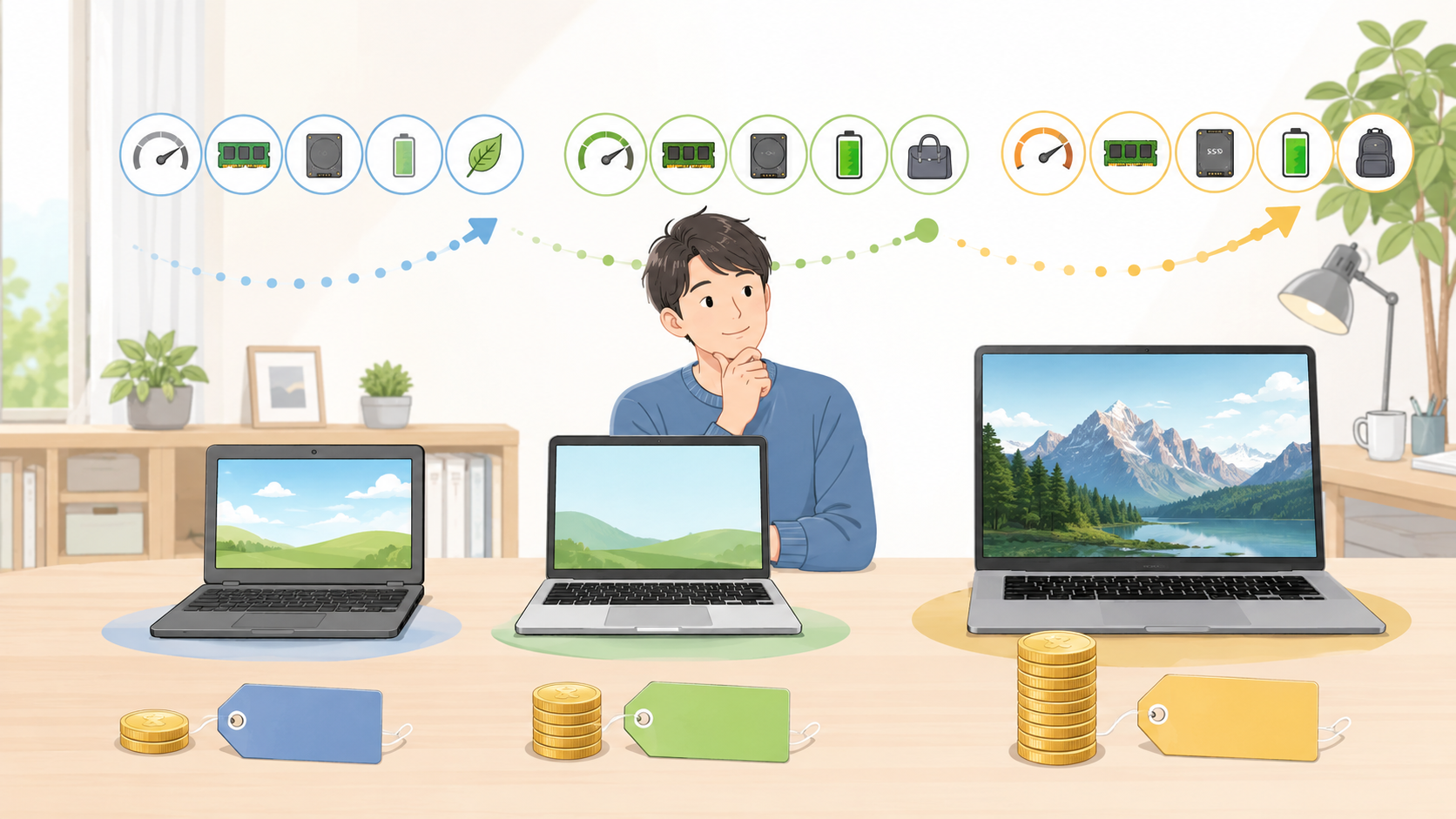
予算だけでなく用途から逆算する
中古ノートパソコンを選ぶとき、多くの人は最初に予算を決めます。
予算を決めること自体は大切です。しかし、金額だけで商品を探し始めると、必要な性能が足りなかったり、逆に使わない機能へお金をかけたりすることがあります。
大切なのは、「いくらまで出せるか」だけではありません。
その予算で、何をどの程度快適に行いたいのかを明確にすることです。
文書作成とインターネット検索が中心なのか、オンライン会議をしながら複数の資料を開くのか、画像編集や動画編集まで行うのかによって、必要なスペックは変わります。
中古ノートパソコンは、同じ価格でも機種、状態、保証、販売店によって内容が大きく異なります。
そのため、ここで紹介する予算別の目安は絶対的な基準ではなく、候補を絞るための考え方として活用してください。
総予算には周辺費用も含める
中古ノートパソコンの予算を決める際は、本体価格だけを見てはいけません。
送料、保証の追加料金、メモリ増設、SSD交換、充電器、マウス、ケースなどが必要になる場合があります。
Officeが必要なら、その費用も考える必要があります。
例えば、本体を安く購入できても、メモリ増設とバッテリー交換が必要になれば、総額は大きく増えます。
反対に、少し高い商品でも、十分なメモリ、新品SSD、長い保証が含まれていれば、追加費用を抑えられることがあります。
予算は「本体を買う金額」ではなく、「使える状態に整えるまでの金額」として考えましょう。
2万円前後は用途をかなり限定する価格帯
2万円前後の中古ノートパソコンは、できるだけ費用を抑えたい人に魅力的です。
ただし、この価格帯では、機種が古い、メモリが少ない、保存容量が小さい、バッテリーが弱い、保証が短いといった条件が付く可能性があります。
簡単な文書作成、インターネット検索、動画視聴など、用途を限定すれば使える商品はあります。
しかし、複数のソフトを同時に使ったり、オンライン会議をしながら資料を開いたりすると、性能不足を感じることがあります。
また、Windows 11へ正式対応していない古い機種が混ざりやすいため、搭載されているWindowsだけで判断してはいけません。
2万円前後で選ぶなら、安さよりも最低限の条件を満たしているかを確認することが重要です。
2万円前後で最低限確認したいスペック
この価格帯では、少なくともSSD搭載機を優先したいところです。
HDD搭載機は価格が安くても、起動やソフトの立ち上がりが遅く、毎日の使用で不満を感じやすくなります。
メモリは、8GBを一つの目安にしましょう。
4GBの商品もありますが、Windowsを動かしながら複数のウェブページを開くと、余裕が少なくなりやすいです。
SSD容量は128GBの商品も見つかりますが、長く使うなら256GB以上が望ましいでしょう。
ただし、この価格帯で8GBメモリ、256GB SSD、十分な保証をすべて求めると、選択肢は少なくなります。
外観の傷やバッテリーの弱さなど、用途へ影響しない部分で妥協する必要があります。
2万円前後で向いている用途
2万円前後の中古ノートパソコンは、自宅での軽い作業に向いています。
簡単な文書作成、メール、インターネット検索、動画視聴などです。
予備機や、特定の軽いソフトだけを動かす専用機としても活用できます。
子どもの文字入力練習や、パソコン操作を学ぶための一台として使う方法もあります。
ただし、毎日重要な仕事へ使う主力機としては、保証や性能の面で不安が残る場合があります。
故障すると困る用途なら、予算を少し上げたほうが安心です。
2万円前後では避けたい商品
この価格帯では、「Windows 11搭載」という言葉だけを強調し、CPU型番を詳しく書いていない商品に注意しましょう。
古い非対応機へ、通常とは異なる方法でWindows 11を入れている可能性があります。
メモリ4GB、HDD搭載、保証なしの商品も、初心者には向きません。
「ジャンク品」「現状品」「返品不可」と書かれている商品は、届いてすぐ使えない可能性があります。
また、Office付きと書かれていても、ソフトの正式名称や認証方法が不明な商品は避けたほうが安心です。
安い価格帯ほど、魅力的な宣伝文句より具体的な仕様を確認する必要があります。
3万円前後は実用性を確保しやすくなる
3万円前後になると、一般的な用途へ対応しやすい中古ノートパソコンが増えてきます。
文書作成、表計算、インターネット検索、動画視聴、簡単なオンライン会議などに使える商品を探しやすくなります。
メモリ8GB、SSD256GB以上を搭載したモデルも候補に入ります。
企業で使われていた業務用モデルも多く、外観に使用感があっても、キーボードや端子が充実している場合があります。
ただし、CPUの世代やWindows 11への正式対応状況には差があります。
価格が3万円だから安心と考えず、型番と保証を確認しましょう。
3万円前後で目指したいスペック
一般用途なら、メモリ8GB、SSD256GB以上を一つの目安にできます。
CPUは、文書作成やウェブ閲覧を快適に行える世代のものを選びましょう。
単に「Core i5」と書かれていても、古い世代では性能やWindows対応状況が異なります。
必ず具体的な型番を確認してください。
画面解像度も重要です。
大きな画面でも解像度が低いと、作業領域が狭く感じることがあります。
オンライン会議へ使うなら、カメラとマイクが正常かを確認しましょう。
保証は、初期不良だけでなく、一定期間の自然故障へ対応する商品が安心です。
3万円前後で向いている用途
3万円前後は、家庭用、学習用、仕事用のサブ機として使いやすい価格帯です。
文書作成、簡単な表計算、動画視聴、オンライン授業などに対応できます。
自宅へ据え置いて使うなら、多少重い業務用モデルを選び、画面の見やすさや端子の多さを優先できます。
外出先で使う場合は、重さとバッテリーの状態も確認する必要があります。
この価格帯では、性能と保証のバランスを取りやすくなりますが、長期間の主力機として使うなら、少し余裕のある予算も検討しましょう。
4万円前後はバランスを取りやすい
4万円前後になると、中古ノートパソコンの選択肢はさらに広がります。
比較的新しい世代のCPU、メモリ8GB以上、SSD256GBまたは512GBを搭載した商品を探しやすくなります。
文書作成やオンライン会議を同時に行うなど、複数作業にも対応しやすくなります。
保証の長い専門店の商品や、外観状態のよい商品も候補に入ります。
中古ノートパソコンを初めて購入する人にとって、安さと安心のバランスを取りやすい価格帯といえるでしょう。
ただし、人気の軽量モデルは価格が高くなりやすいため、持ち運びを重視すると性能や保証で妥協が必要になる場合があります。
4万円前後で目指したいスペック
仕事や学習へ使うなら、メモリ8GB以上、できれば16GBを検討しましょう。
SSDは256GB以上、資料や写真を多く保存するなら512GBが使いやすくなります。
CPUはWindows 11へ正式対応し、複数作業でも余裕を持てるものを選びたいところです。
画面は、作業内容に合うサイズと解像度を確認します。
オンライン会議では、カメラ、マイク、無線通信の状態が重要です。
持ち運ぶなら、本体重量だけでなく、充電器を含めた総重量とバッテリー状態も確認しましょう。
4万円前後で向いている用途
この価格帯は、家庭用の主力機、学生の学習用、仕事用のサブ機など、幅広い用途へ向いています。
文書作成、表計算、オンライン会議、複数のウェブページ閲覧などを、比較的快適に行える商品を探しやすくなります。
軽い画像編集や簡単なプログラミングにも対応できる場合があります。
ただし、本格的な動画編集や高い性能を必要とするゲームには向かない商品が多いでしょう。
一般的な作業を安定して行う一台として考えると選びやすくなります。
5万円前後は長期利用を考えやすい
5万円前後の予算があれば、比較的新しい中古ノートパソコンや、状態のよい業務用モデルを選びやすくなります。
メモリ16GB、SSD512GBといった余裕のある構成も候補に入ります。
仕事で複数のソフトを同時に使う人や、数年間使いたい人に向いた価格帯です。
画面、外観、バッテリー、保証の条件も選びやすくなります。
ただし、この価格帯になると、低価格な新品ノートパソコンも比較対象に入ります。
中古品のほうが本当に高性能なのか、保証やバッテリーまで含めて価値があるのかを確認しましょう。
5万円前後で目指したいスペック
長く使いたいなら、メモリ16GBを一つの目安にできます。
文書作成やウェブ閲覧だけなら8GBでも使えますが、オンライン会議、表計算、複数ソフトの同時利用では、16GBの余裕が役立ちます。
SSDは512GBあると、資料や写真を保存しやすくなります。
CPUは、現在の用途だけでなく、数年先のソフト更新も考えて選びましょう。
画面解像度、無線通信、端子、カメラなども、価格に見合う内容かを確認します。
保証が短い高性能機より、少し性能を抑えて保証の長い商品を選ぶほうが安心できる場合もあります。
5万円前後で向いている用途
5万円前後の中古ノートパソコンは、仕事用の主力機、大学生活での学習、在宅勤務などに向いています。
複数の資料を開きながらオンライン会議を行う、表計算と文書作成を同時に進めるといった使い方にも対応しやすくなります。
軽い画像編集や動画の簡単な加工にも使える場合があります。
ただし、専門的な設計、大規模なデータ処理、本格的な動画編集などでは、さらに高い性能が必要です。
「仕事用」と一言でまとめず、使用するソフトの動作条件を確認しましょう。
6万円から8万円前後は新品との比較が重要になる
予算が6万円から8万円前後になると、中古品だけでなく新品も真剣に比較する必要があります。
中古なら、新品時に高価だった軽量モデルや高性能な業務用モデルを選べる可能性があります。
一方、新品では、バッテリーが新しく、メーカー保証が付いた現行モデルを購入できる場合があります。
中古品へメモリ増設、SSD交換、延長保証を追加すると、新品との価格差が小さくなることもあります。
「中古だからお得」と決めつけず、同じ用途に合う新品と条件をそろえて比較しましょう。
6万円以上の中古品で重視したいこと
高い中古ノートパソコンを選ぶ場合は、価格に見合う理由が必要です。
比較的新しいCPU、十分なメモリとSSD、軽量な本体、高品質な画面、長い保証などです。
単に新品時の価格が高かったという理由だけでは不十分です。
古い高級機より、新しい中価格帯の新品のほうが、性能、消費電力、バッテリー、Windows対応期間で有利な場合があります。
中古品に6万円以上を出すなら、型番、発売時期、保証、バッテリー状態を詳しく確認しましょう。
8万円以上では用途を明確にする
8万円以上の予算を中古ノートパソコンへ使う場合は、欲しい機種や必要な性能が明確であることが重要です。
特定の業務用モデル、軽量な上位機種、高性能な画像処理部品を搭載した機種など、中古でなければ予算内に入らない商品を狙う場合があります。
ただし、高性能機は前の利用者が高い負荷をかけて使っていた可能性があります。
冷却部品、バッテリー、キーボードなどの劣化に注意が必要です。
また、この価格帯なら新品の選択肢も多くなります。
保証と使用可能期間まで含めて比較し、中古を選ぶ明確な理由があるかを考えましょう。
予算が少ないときは画面や外観で妥協する
限られた予算の中で性能を確保したい場合、外観や画面サイズで妥協する方法があります。
天板の擦り傷やシール跡は、使用中にはほとんど気にならない場合があります。
持ち運ばないなら、少し重い業務用モデルでも問題ありません。
一方、CPU、メモリ、SSD、Windowsの対応状況は、日常の使いやすさと安全性へ直接影響します。
予算が少ないからこそ、見た目より中身を優先しましょう。
妥協してはいけない部分を決める
中古ノートパソコン選びでは、予算内に収めるために何かを妥協することがあります。
しかし、すべてを妥協してはいけません。
Windows 11へ正式対応していること、必要なメモリ容量があること、SSDを搭載していること、必要な端子が正常であることなど、自分の用途に欠かせない条件を決めましょう。
持ち運ぶ人なら、バッテリーと重さを妥協しすぎると使わなくなります。
オンライン会議を行う人なら、カメラやマイクの不具合は大きな問題です。
妥協する部分と守る部分を分けることが、予算内で失敗しない方法です。
CPUの名前だけで価格を判断しない
商品説明で「Core i5搭載」と書かれていると、高性能に見えます。
しかし、CPUは世代によって性能や対応状況が異なります。
古いCore i7より、新しいCore i5のほうが快適な場合もあります。
「i7だから高い」「i3だから遅い」と単純に判断してはいけません。
具体的な型番と世代を確認し、自分の用途に十分かを考えましょう。
中古市場では、知名度の高い名前を強調し、古い世代の商品を高く見せる場合があります。
メモリは後から増やせるか確認する
予算内で希望するメモリ容量の商品が見つからない場合、購入後の増設を考える方法があります。
ただし、すべての機種で増設できるわけではありません。
メモリが本体へ固定され、交換できない薄型モデルもあります。
空きスロットがあるか、最大容量はいくつか、増設費用はいくらかを確認しましょう。
本体を安く買っても、増設後の総額が高くなる場合があります。
初心者は、最初から必要な容量を搭載した商品を選ぶほうが安心です。
SSD容量は使い方に合わせる
SSD容量を小さくすると、本体価格を抑えやすくなります。
文書や写真をオンライン保存や外付け機器へ移す人なら、256GBでも対応できる場合があります。
一方、動画、大量の写真、業務データなどを本体へ保存するなら、512GB以上が安心です。
128GBは、更新やソフトの導入によって空き容量が少なくなりやすいため、長期利用では注意が必要です。
大容量だけを求める必要はありませんが、少なすぎる容量は後から不便になります。
バッテリー交換費用を予算に入れる
持ち運び用として中古ノートパソコンを購入する場合は、バッテリー交換の可能性を考えましょう。
商品価格が安くても、バッテリーがほとんど使えなければ、交換費用が必要です。
機種によっては交換部品が高かったり、分解作業が必要だったりします。
交換できない、または部品が入手しにくい機種もあります。
自宅で電源へつないで使うなら、バッテリー状態をある程度妥協できます。
予算配分は、使う場所によって変えることが大切です。
Office代を忘れない
文書作成や表計算が必要な人は、Officeの費用も確認しましょう。
Office付き中古パソコンでも、Microsoft Officeではなく互換ソフトの場合があります。
正規のMicrosoft Officeが必要なら、正式な利用権と再インストール条件を確認します。
学校や勤務先からMicrosoft 365を利用できる場合は、Officeなしの商品を選んだほうが安くなることがあります。
本体価格だけを見ず、必要なソフトを含めた総額を考えましょう。
保証に予算を使う価値を考える
同じ性能なら、保証なしの商品より保証付きの商品を選ぶほうが安心です。
特に初心者や仕事用として使う人は、保証へ予算を回す価値があります。
外観の上位ランクを下げ、その分を長い保証へ使う方法もあります。
見た目の傷は作業へ影響しなくても、内部故障は使用を止めます。
予算が限られているときほど、どこへお金を使うと損失を減らせるかを考えましょう。
軽さには追加費用がかかりやすい
軽量なノートパソコンは人気が高く、中古でも価格が下がりにくいことがあります。
同じ予算なら、軽い機種は性能や保証で劣る場合があります。
毎日持ち運ぶなら、軽さへ予算を使う価値があります。
自宅専用なら、少し重い機種を選ぶことで、画面、性能、端子、保証を充実させやすくなります。
必要のない軽さへお金を使わないことも、予算を有効に使う方法です。
外観ランクを下げると選択肢が広がる
同じ性能でも、外観ランクによって価格が変わります。
天板の傷、キーボードのテカリ、シール跡などを受け入れられるなら、価格を抑えられる場合があります。
ただし、画面の傷、ヒンジの不具合、端子周辺の破損は、使用へ影響する可能性があります。
単に低いランクを選ぶのではなく、欠点の場所を確認しましょう。
見た目だけの欠点を上手に受け入れることで、予算内でも性能のよい商品を選べます。
安い新品とも比較する
中古ノートパソコンを探していると、新品はすべて高いと思い込みやすくなります。
しかし、用途を限定した低価格の新品もあります。
中古品と新品の価格差が小さい場合は、バッテリー、保証、使用可能期間を考えると新品が有利になることがあります。
一方、同じ価格で中古のほうが大幅に高性能なら、中古を選ぶ価値があります。
比較するときは、CPU、メモリ、SSD、画面、重さ、保証をそろえて見ましょう。
高性能な古い機種と新しい標準機を比較する
中古市場では、数年前の高性能モデルが魅力的な価格で販売されています。
新品時に高価だったため、作りがしっかりしている場合もあります。
しかし、古い高性能機は、重い、熱が出やすい、バッテリーが弱い、Windowsの対応期間が短いといった欠点を持つことがあります。
新しい標準機のほうが、日常作業では快適で、省電力な場合もあります。
新品時の価格や上位モデルという肩書きだけで判断せず、現在の用途に合うかを考えましょう。
予算を少し上げる価値がある場面
希望予算を少し超える商品でも、メモリが8GBから16GBへ増える、SSDが256GBから512GBになる、保証が長くなる場合は、追加費用に価値があるかもしれません。
数千円の差で、数年間の使いやすさが変わることがあります。
反対に、使わない機能や外観のきれいさだけで価格が上がるなら、無理に予算を増やす必要はありません。
追加費用が何へ使われているのかを確認しましょう。
予算を超えて無理に購入しない
少し高い商品を見るうちに、さらに上位の機種が欲しくなることがあります。
しかし、支払いが生活を圧迫するほど予算を増やすべきではありません。
中古ノートパソコンは、必要な作業を行うための道具です。
高性能であること自体が目的ではありません。
予算内で必要条件を満たす商品がない場合は、購入時期を見直す、用途を限定する、新品を含めて再検討するなどの方法があります。
焦って条件の悪い商品を買うより、冷静に選び直すほうが損失を防げます。
最低価格ではなく最低条件を決める
予算別に商品を探す際は、「最も安い商品」を探すのではなく、「最低条件を満たす中で安い商品」を探しましょう。
例えば、Windows 11正式対応、メモリ8GB以上、SSD256GB以上、一定期間の保証という条件を決めます。
その条件を満たす商品の中から、価格、外観、重さを比較します。
最低価格を先に追うと、必要な条件を後から妥協しやすくなります。
最低条件を先に決めれば、安さに振り回されにくくなります。
同じ予算でも用途で優先順位を変える
同じ4万円の予算でも、用途によって選ぶべき商品は異なります。
自宅用なら、重さを妥協して画面と性能を優先できます。
持ち運び用なら、SSD容量を少し抑え、軽さとバッテリーへ予算を回す方法があります。
オンライン会議用なら、カメラ、マイク、無線通信、保証を重視します。
子ども用なら、外観より丈夫さと相談対応を優先できます。
予算表に自分を合わせるのではなく、自分の用途に合わせて予算配分を変えましょう。
購入前に総額表を作る
候補がいくつか見つかったら、簡単な総額表を作ると比較しやすくなります。
本体価格、送料、保証、メモリ増設、SSD変更、Office、バッテリー、必要な周辺機器を書き出します。
一見安い商品でも、追加費用を入れると別の商品より高くなることがあります。
また、保証期間や返品条件も一緒に記録すると、価格以外の違いを整理できます。
感覚で比較するより、数字と条件を並べたほうが冷静に判断できます。
まとめ
中古ノートパソコンのおすすめスペックは、予算だけでなく用途によって変わります。
2万円前後では、用途を軽い作業へ限定し、SSDとメモリ8GBをできるだけ優先する必要があります。
3万円前後では、家庭用や学習用、仕事用のサブ機として使える商品を探しやすくなります。
4万円前後は、一般用途と保証のバランスを取りやすい価格帯です。
5万円前後では、メモリ16GBやSSD512GBなど、長期利用を考えた構成も候補に入ります。
6万円以上になると新品との価格差が小さくなる場合があるため、バッテリー、保証、使用可能期間まで含めて比較することが重要です。
予算が限られているときは、天板の傷や本体の重さなど、用途へ影響しにくい部分で妥協しましょう。
一方、Windowsの正式対応、必要なメモリ、SSD、保証など、毎日の使用に関わる条件は守る必要があります。
予算別の目安で最も大切なのは、金額に合わせて無理に商品を選ぶことではありません。
自分に必要な最低条件を決め、その条件を満たす一台へ、無駄なくお金を配分することです。
安い商品を買うことが節約なのではありません。
必要な作業を止めず、追加費用や早期の買い替えを防げる一台を選ぶことこそ、本当の意味で予算を守る買い方なのです。
【中古ノートパソコンのメリット・デメリット】
第1章 中古ノートパソコンが注目されている理由
第2章 中古ノートパソコンを購入する最大のメリット
第3章 新品よりも安く購入できる中古ノートパソコンの価格面の魅力
第4章 中古ノートパソコンなら予算内で高性能なモデルを選べる可能性あり
第5章 中古ノートパソコンなら販売終了した人気機種を手に入れられる
第6章 中古ノートパソコンが初心者や子ども用として使いやすい理由
第7章 中古ノートパソコンを仕事用のサブパソコンとして活用する方法
第8章 中古ノートパソコンの主なデメリット
第9章 中古ノートパソコンはバッテリーが劣化している可能性
第10章 中古ノートパソコンは本体に傷や使用感が残っていることがある
第11章 中古ノートパソコンは故障や不具合のリスクを理解する
第12章 中古ノートパソコンは保証期間が短い商品に注意する
第13章 中古ノートパソコンの寿命はどれくらいなのか
第14章 中古ノートパソコンの購入前に確認したいCPUの性能
第15章 中古ノートパソコンのメモリ容量は何GBあれば安心なのか
第16章 HDDとSSDの違いと選び方:中古ノートパソコン
第17章 画面サイズと重さで失敗しない方法:中古ノートパソコン
第18章 キーボードや端子の状態を確認するポイント:中古ノートパソコン
第19章 Windowsのバージョンとサポート期限に注意する:中古ノートパソコン
第20章 Office付き中古パソコンを選ぶ際の注意点:中古ノートパソコン
第21章 中古ノートパソコンをネット通販で購入するメリットとリスク
第22章 実店舗で中古ノートパソコンを買うメリット
第23章 中古ノートパソコンをフリマアプリやオークションで購入する危険性
第24章 信頼できる中古ノートパソコン販売店の見分け方
第25章 中古ノートパソコンの商品ランクや状態表記を正しく読み取る方法
第26章 中古ノートパソコンの保証と返品条件を必ず確認する理由
第27章 中古ノートパソコンの購入後すぐに行うべき初期設定
第28章 中古パソコンを長持ちさせる使い方
第29章 中古ノートパソコンが向いている人
第30章 中古ではなく新品ノートパソコンを選んだほうがよい人
第31章 予算別に見るおすすめスペックの目安:中古ノートパソコン
第32章 中古ノートパソコンを安さだけで選ぶと失敗する理由
第33章 中古ノートパソコン購入でよくある失敗例
第34章 中古ノートパソコンのメリットとデメリットを比較した最終判断
第35章 後悔しない中古ノートパソコン選びのまとめ