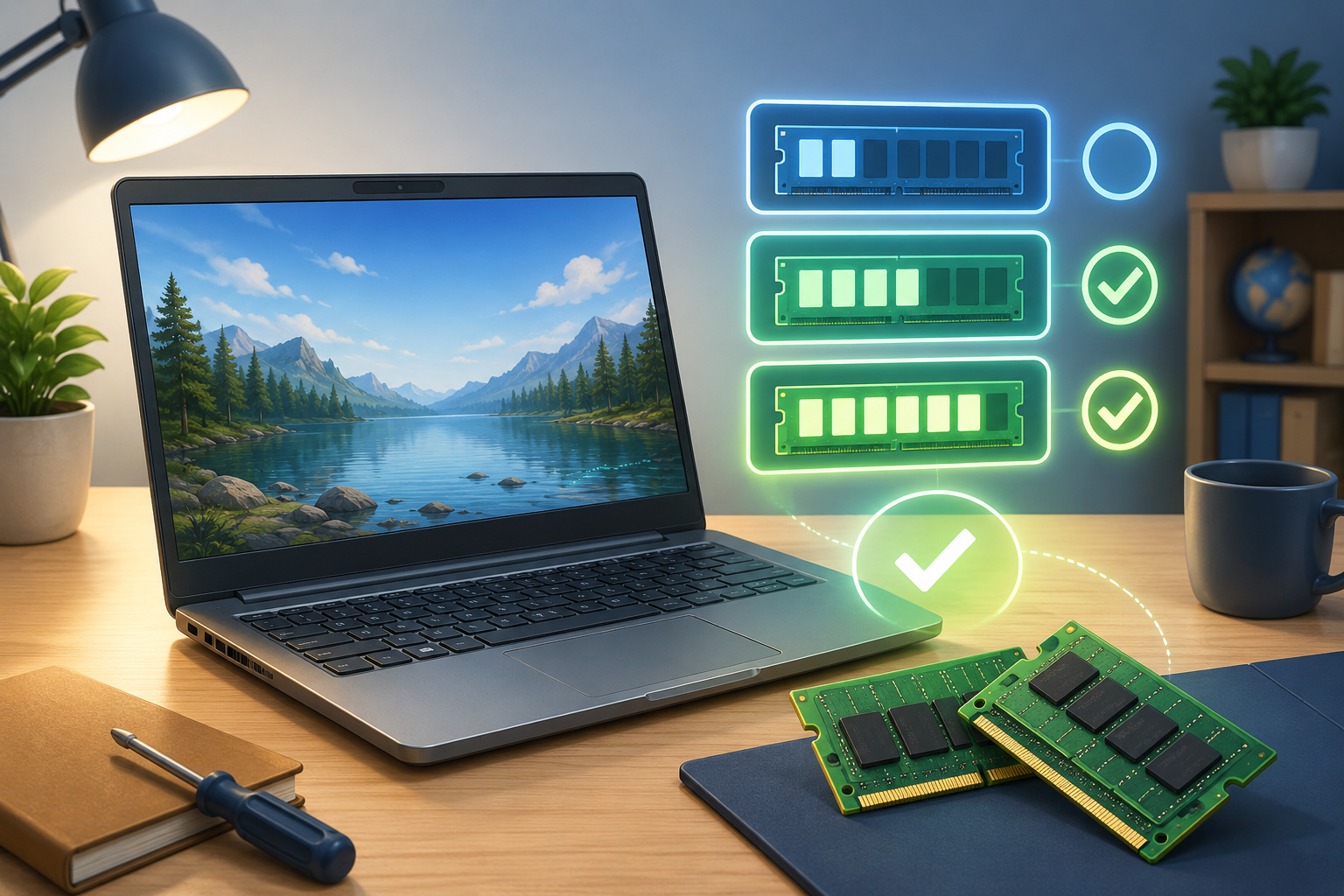
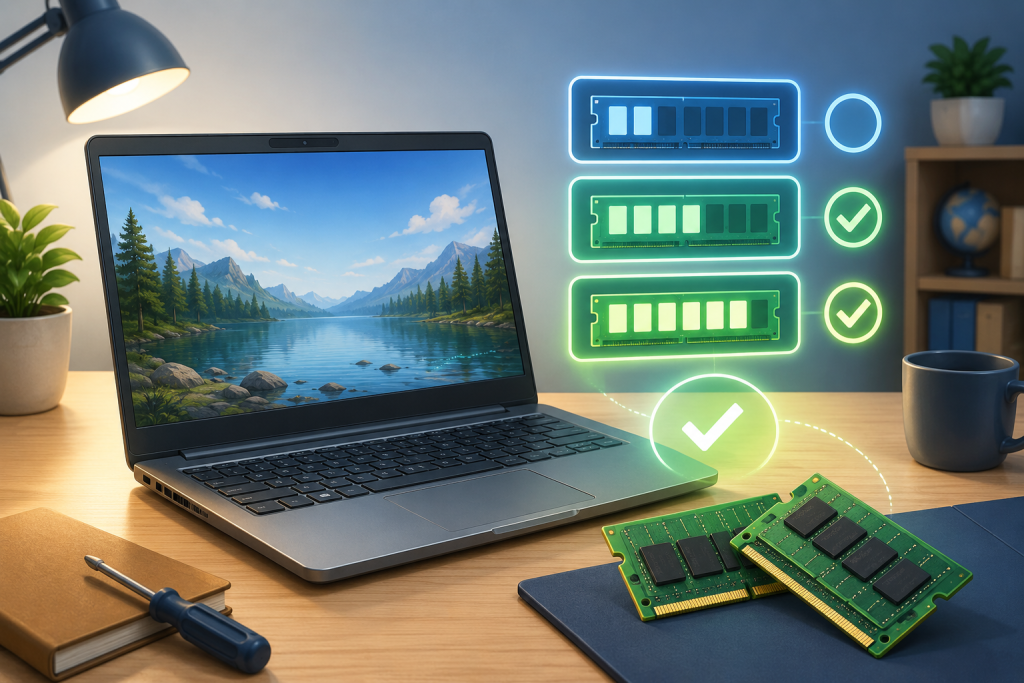
- メモリは作業スペースのような役割を持つ
- メモリ容量は多いほど余裕が生まれる
- 4GBは最低限の操作でも不足しやすい
- 8GBは一般的な用途の目安になる
- 16GBなら複数作業に余裕を持ちやすい
- 32GB以上が必要になる用途もある
- 用途別に必要な容量を考える
- オンライン会議ではメモリを多く使いやすい
- ブラウザのページを多く開く人は注意する
- 動画視聴だけなら大容量は必要ないこともある
- 画像編集や動画編集では容量が重要になる
- メモリ不足では保存装置が代わりに使われる
- メモリ増設ができる機種もある
- 最大搭載容量には上限がある
- メモリの規格が合わなければ使えない
- 増設費用を含めて価格を比較する
- 自分で増設すると保証へ影響する場合がある
- 大容量と表示されていても構成を確認する
- 大容量メモリだけで高速になるわけではない
- メモリ使用量を確認して不足を判断する
- 将来を考えて少し余裕を持たせる
- 初心者ほど最初から必要な容量を選ぶ
- まとめ
メモリは作業スペースのような役割を持つ
中古ノートパソコンを選ぶとき、CPUと並んで重要なのがメモリです。
メモリは、パソコンが作業中の情報を一時的に置いておく場所です。机の上の作業スペースに例えると分かりやすいでしょう。
机が広ければ、資料や道具を同時に広げながら作業できます。反対に、机が狭いと、使うたびに資料を片づけたり、入れ替えたりしなければなりません。
パソコンも同じです。
メモリ容量が十分にあれば、複数のソフトや画面を開いたままでも、比較的スムーズに作業できます。
一方、容量が少ないと、画面の切り替えが遅くなったり、ソフトが停止したりすることがあります。
中古ノートパソコンの価格が安くても、メモリ不足によって毎日の作業で不満を感じるようでは、満足できる買い物とはいえません。
メモリ容量は多いほど余裕が生まれる
メモリ容量が多いほど、複数の作業を同時に行いやすくなります。
インターネットで情報を調べながら文書を作成し、音楽を再生し、メールを確認するといった使い方では、複数の処理が同時に進みます。
一つひとつの作業は軽くても、重なることで多くのメモリが必要になります。
特に、インターネットを見るためのソフトは、複数のページを開くほど多くのメモリを使います。
動画、画像、広告の多いページをいくつも開いたままにすると、想像以上に容量を消費することがあります。
そのため、文書作成とインターネット検索だけなら少ない容量でよいとは限りません。
実際の使い方を考え、少し余裕のある容量を選ぶことが大切です。
4GBは最低限の操作でも不足しやすい
中古ノートパソコンでは、メモリ4GBの商品が安く販売されていることがあります。
簡単な文書を一つ開く、短時間インターネットを見るといった使い方なら、動作する場合があります。
しかし、現在の一般的な利用では、4GBでは余裕が少なくなりやすいと考えたほうがよいでしょう。
基本ソフトを動かすだけでも一定のメモリが使われます。
その状態で複数のウェブページを開いたり、オンライン会議へ参加したりすると、動作が重くなる可能性があります。
画面の切り替えに時間がかかる、文字入力の反応が遅れる、ソフトが突然終了するといった問題が起きることもあります。
中古ノートパソコンを一時的な確認用や、用途を極端に限定した専用機として使うなら、4GBでも役立つ場合があります。
しかし、仕事や学習で毎日使う一台としては、余裕が不足しやすい容量です。
価格が安いという理由だけで選ぶと、早い段階で買い替えたくなる可能性があります。
8GBは一般的な用途の目安になる
文書作成、表計算、インターネット検索、動画視聴、メールなどが中心なら、8GBは一つの目安になります。
複数のウェブページを開きながら文章を書いたり、資料を確認したりする一般的な作業であれば、対応できる場合が多いでしょう。
中古ノートパソコンを初心者用、家庭用、学習用、仕事の予備機として選ぶ場合も、8GBあれば使いやすくなります。
ただし、8GBならどのような使い方でも十分というわけではありません。
オンライン会議をしながら多くの資料を開く、複数の業務用ソフトを同時に使う、画像を編集するといった場合には、余裕が少なくなることがあります。
また、同じ8GBでも、CPUや保存装置の性能が低いと、全体の動作は遅く感じます。
メモリ容量だけで快適さが決まるわけではありませんが、日常用途では最低限確保したい現実的な容量といえます。
16GBなら複数作業に余裕を持ちやすい
複数のソフトを同時に使う人や、仕事で長時間パソコンを使う人には、16GBが安心しやすい容量です。
オンライン会議をしながら資料を確認し、ブラウザで複数のページを開き、文書や表計算を編集するといった使い方でも、余裕を持ちやすくなります。
写真編集、軽い動画編集、プログラミングなどでも、8GBより快適に使える可能性があります。
中古ノートパソコンを数年間使いたい場合も、16GBを選んでおけば、ソフトの更新や利用内容の変化に対応しやすくなります。
購入時点では8GBで足りていても、将来使うソフトが増えれば不足するかもしれません。
予算に余裕があり、長く使いたいのであれば、16GBを選ぶ価値があります。
ただし、CPUが非常に古い機種へ大容量メモリを搭載しても、すべての作業が速くなるわけではありません。
全体の性能バランスを見ることが大切です。
32GB以上が必要になる用途もある
動画編集、設計、仮想環境の利用、大量の画像処理などでは、32GB以上のメモリが必要になることがあります。
大きなデータを扱う作業や、複数の専門ソフトを同時に動かす場合は、16GBでも不足する可能性があります。
ただし、一般的な文書作成やインターネット検索が中心の人にとって、32GBは過剰になることがあります。
使わない容量へ予算をかけるより、状態のよい本体、性能のよいCPU、十分なSSD容量、長めの保証を優先したほうが満足度は高くなるかもしれません。
大容量であること自体を目的にせず、自分の作業に必要かどうかで判断しましょう。
用途別に必要な容量を考える
メモリ容量は、使い方によって選ぶ必要があります。
- 簡単な文書作成、メール、インターネット検索が中心なら、8GBが目安になります。
- オンライン会議、複数の業務ソフト、画像編集などを行うなら、16GBあると安心しやすくなります。
- 動画編集や専門的な作業では、16GB以上を検討する必要があります。
ただし、利用するソフトによって必要な容量は異なります。
仕事や学校で使うソフトが決まっている場合は、必要条件と推奨条件を事前に確認しましょう。
最低条件は、起動できるぎりぎりの容量であることがあります。
快適に使いたいなら、最低条件ではなく、推奨条件を基準に選ぶことが大切です。
オンライン会議ではメモリを多く使いやすい
オンライン会議では、映像、音声、通信、画面共有などを同時に処理します。
さらに、会議中にブラウザ、文書、表計算、資料閲覧ソフトなどを開くと、メモリ使用量が増えます。
メモリが少ないパソコンでは、映像が止まる、画面共有が遅れる、ほかのソフトへ切り替えたときに動作が重くなることがあります。
在宅勤務やオンライン授業に使うなら、会議用ソフトだけが動けばよいと考えないほうがよいでしょう。
実際には、会議をしながら別の作業を行うことが多いため、余裕のある容量が必要です。
8GBでも利用できる場合がありますが、複数作業を快適に行いたいなら16GBを検討すると安心です。
ブラウザのページを多く開く人は注意する
インターネット検索は軽い作業と思われがちですが、開くページ数が増えると多くのメモリを使います。
商品比較、資料調査、学習などでは、十個以上のページを開いたままにすることもあります。
動画や画像の多いページ、オンライン上で動く表計算や文書作成サービスなどは、さらにメモリを使います。
メモリ容量が少ないと、以前開いたページへ戻ったときに再読み込みが発生したり、ブラウザ全体の反応が遅くなったりします。
インターネットを中心に使う人でも、多くのページを同時に開くなら容量に余裕を持たせましょう。
動画視聴だけなら大容量は必要ないこともある
動画を見るだけであれば、極端に大容量のメモリは必要ない場合があります。
ただし、動画を再生しながら別のページを開く、資料を作る、通信ソフトを使うといった使い方では、必要な容量が増えます。
高い画質の動画や、複数画面での再生も負担になります。
動画視聴が主な目的でも、4GBでは基本ソフトやブラウザの動作で余裕がなくなる可能性があります。
8GB程度を確保し、CPUや通信環境も含めて選ぶとよいでしょう。
画像編集や動画編集では容量が重要になる
写真や動画を編集するソフトは、多くのメモリを使う傾向があります。
高画質な写真を複数開く、長い動画を編集する、さまざまな効果を加えるといった作業では、容量が不足すると動作が遅くなります。
保存や書き出しに時間がかかるだけでなく、作業中にソフトが停止する可能性もあります。
軽い画像加工なら8GBでも対応できる場合がありますが、継続的に編集するなら16GB以上を検討したほうが安心です。
本格的な動画編集では、メモリだけでなく、CPU、画像処理部品、SSD容量なども重要です。
大容量メモリだけを搭載した古い機種を選んでも、快適に作業できるとは限りません。
メモリ不足では保存装置が代わりに使われる
メモリ容量が不足すると、パソコンは保存装置の一部を一時的な作業場所として使うことがあります。
この仕組みによって、すぐにソフトが停止することを防げる場合があります。
しかし、SSDやHDDは、本来のメモリより動作が遅いため、画面切り替えや操作の反応が悪くなります。
特にHDDを搭載した中古ノートパソコンでは、メモリ不足が起きると、極端に遅く感じることがあります。
SSD搭載機であっても、十分なメモリがある状態と同じ速さにはなりません。
「SSDだからメモリが少なくても大丈夫」と考えるのは危険です。
SSDとメモリは役割が異なります。
メモリ増設ができる機種もある
中古ノートパソコンの中には、購入後にメモリを増設できる機種があります。
本体価格を抑えて8GBのモデルを購入し、必要になったら16GBへ増やす方法もあります。
業務用モデルには、メモリ交換を比較的行いやすい機種があります。
ただし、すべてのノートパソコンで増設できるわけではありません。
薄型モデルでは、メモリが本体の基板へ直接取り付けられており、交換できないことがあります。
また、空いている差し込み口がない場合は、現在のメモリを外し、より大きな容量のものへ交換する必要があります。
購入前に、増設できるか、最大で何GBまで対応するかを確認しましょう。
最大搭載容量には上限がある
パソコンには、搭載できるメモリ容量の上限があります。
空いている場所があっても、どのような容量でも使えるわけではありません。
本体の設計やCPU、基本ソフトなどによって、対応できる最大容量が決まっています。
古い中古ノートパソコンでは、最大容量が少ない場合があります。
購入時に4GBしか搭載されておらず、後から増設しようとしても、最大8GBまでしか対応しないことがあります。
将来の増設を考えているなら、現在の搭載量だけでなく、最大搭載容量も確認しましょう。
メモリの規格が合わなければ使えない
メモリには、さまざまな規格があります。
形が似ていても、世代や動作条件が異なるメモリは使用できないことがあります。
購入後に自分で増設する場合は、機種に対応する規格を確認する必要があります。
容量だけを見て購入すると、本体へ取り付けられない可能性があります。
また、動作速度の異なるメモリを組み合わせた場合、低いほうの速度に合わせて動くことがあります。
パソコンに詳しくない人は、販売店へ増設を依頼したり、最初から必要な容量を搭載した商品を選んだりするほうが安心です。
増設費用を含めて価格を比較する
メモリ容量の少ない中古ノートパソコンは、販売価格が安いことがあります。
しかし、購入後に増設するなら、部品代と作業費が必要です。
本体を安く購入しても、増設後の総額が、最初から大容量メモリを搭載した商品より高くなる場合があります。
自分で作業できない場合は、販売店や修理業者へ依頼する費用も考えなければなりません。
増設を前提に選ぶときは、本体価格だけでなく、必要な容量へ整えるまでの総費用を比較しましょう。
自分で増設すると保証へ影響する場合がある
メモリ増設は比較的行いやすい作業と思われていますが、本体を開ける必要があります。
保証期間中に自分で分解すると、保証を受けられなくなる可能性があります。
増設とは関係のない故障であっても、本体を開けた形跡があることで対象外と判断される場合があります。
中古ノートパソコンを購入した直後に増設したい場合は、販売店の保証条件を確認しましょう。
販売店で増設してから発送してもらえる商品なら、保証を維持しやすくなります。
大容量と表示されていても構成を確認する
同じ16GBでも、メモリの構成が異なることがあります。
一枚で16GBを搭載している場合と、8GBを二枚搭載している場合があります。
構成によっては、処理効率や将来の増設のしやすさが変わります。
例えば、差し込み口が二つしかない機種で、8GBを二枚使っている場合、さらに増やすには両方を交換しなければならないことがあります。
一方、一枚だけで16GBを搭載し、もう一つが空いていれば、追加しやすくなります。
増設を予定していない人は細かく気にする必要はありませんが、将来容量を増やしたい人は構成も確認するとよいでしょう。
大容量メモリだけで高速になるわけではない
メモリを増やせば、必ずパソコンが速くなるわけではありません。
現在の容量が不足している場合は、増設によって動作が改善する可能性があります。
しかし、すでに十分な容量があるのにさらに増やしても、体感速度はほとんど変わらないことがあります。
CPUが遅い、HDDを搭載している、冷却状態が悪いといった原因は、メモリを増やしても解決できません。
中古ノートパソコンの商品ページで「大容量メモリ搭載」と強調されていても、ほかの性能が低ければ快適とは限りません。
CPU、メモリ、SSDを全体で確認する必要があります。
メモリ使用量を確認して不足を判断する
購入後に動作が遅いと感じたとき、すぐにメモリ不足だと決めつける必要はありません。
パソコンの機能を使えば、現在どの程度メモリが使われているかを確認できます。
何もしていないのに使用量が非常に多い場合は、不要なソフトが動いている可能性があります。
複数の作業を始めたときに容量がほぼ使い切られ、動作が遅くなるなら、増設による改善が期待できます。
一方、メモリに余裕があるのに遅い場合は、CPUや保存装置など、別の原因を考える必要があります。
原因を確認せず部品を追加すると、費用をかけても改善しないことがあります。
将来を考えて少し余裕を持たせる
ソフトや基本ソフトは、更新によって必要なメモリ容量が増えることがあります。
購入時には問題なく使えても、数年後には余裕がなくなる可能性があります。
中古ノートパソコンを長く使いたいなら、現在必要な最低容量ではなく、少し余裕のある容量を選びましょう。
今は文書作成だけでも、将来オンライン会議や画像編集を始めるかもしれません。
ただし、将来使うか分からない高度な作業のために、必要以上の大容量を選ぶ必要はありません。
用途と予算のバランスを考えることが大切です。
初心者ほど最初から必要な容量を選ぶ
パソコンに詳しい人であれば、購入後にメモリを増設し、自分で設定を確認できます。
しかし、初心者にとっては、対応規格を調べ、本体を開けて部品を交換する作業は簡単ではありません。
そのため、初めて中古ノートパソコンを購入する人は、最初から必要な容量を搭載した商品を選ぶほうが安心です。
安い4GBモデルを購入して後から増設するより、最初から8GBや16GBの商品を選んだほうが、手間や失敗を減らせます。
まとめ
メモリは、複数の作業を同時に進めるための作業スペースです。
容量が少ないと、画面切り替えが遅くなり、ソフトが停止するなど、日常的な使いにくさにつながります。
- 4GB:用途をかなり限定しなければ不足しやすい容量
- 8GB:文書作成、インターネット検索、動画視聴などの一般用途の目安
- 16GB:オンライン会議、複数ソフト、画像編集などを行う人に安心しやすい容量
- 32GB以上:動画編集や専門的な作業向けの容量
専門的な作業では32GB以上が必要になることもありますが、一般用途では過剰になる場合があります。
また、購入後に増設できる機種もありますが、対応規格、最大容量、空き部分、保証条件を確認しなければなりません。
中古ノートパソコンのメモリ選びで大切なのは、最も大きな数字を選ぶことではありません。
現在の作業を快適に進めながら、少し先の使い方にも対応できる余裕を持つことです。
容量が足りないパソコンは、安く買えても毎日の時間を奪います。
少し余裕のあるメモリを選ぶことは、性能を買うだけでなく、待たされない快適さを買うことでもあるのです。
【中古ノートパソコンのメリット・デメリット】
第1章 中古ノートパソコンが注目されている理由
第2章 中古ノートパソコンを購入する最大のメリット
第3章 新品よりも安く購入できる中古ノートパソコンの価格面の魅力
第4章 中古ノートパソコンなら予算内で高性能なモデルを選べる可能性あり
第5章 中古ノートパソコンなら販売終了した人気機種を手に入れられる
第6章 中古ノートパソコンが初心者や子ども用として使いやすい理由
第7章 中古ノートパソコンを仕事用のサブパソコンとして活用する方法
第8章 中古ノートパソコンの主なデメリット
第9章 中古ノートパソコンはバッテリーが劣化している可能性
第10章 中古ノートパソコンは本体に傷や使用感が残っていることがある
第11章 中古ノートパソコンは故障や不具合のリスクを理解する
第12章 中古ノートパソコンは保証期間が短い商品に注意する
第13章 中古ノートパソコンの寿命はどれくらいなのか
第14章 中古ノートパソコンの購入前に確認したいCPUの性能
第15章 中古ノートパソコンのメモリ容量は何GBあれば安心なのか
第16章 HDDとSSDの違いと選び方:中古ノートパソコン
第17章 画面サイズと重さで失敗しない方法:中古ノートパソコン
第18章 キーボードや端子の状態を確認するポイント:中古ノートパソコン
第19章 Windowsのバージョンとサポート期限に注意する:中古ノートパソコン
第20章 Office付き中古パソコンを選ぶ際の注意点:中古ノートパソコン
第21章 中古ノートパソコンをネット通販で購入するメリットとリスク
第22章 実店舗で中古ノートパソコンを買うメリット
第23章 中古ノートパソコンをフリマアプリやオークションで購入する危険性
第24章 信頼できる中古ノートパソコン販売店の見分け方
第25章 中古ノートパソコンの商品ランクや状態表記を正しく読み取る方法
第26章 中古ノートパソコンの保証と返品条件を必ず確認する理由
第27章 中古ノートパソコンの購入後すぐに行うべき初期設定
第28章 中古パソコンを長持ちさせる使い方
第29章 中古ノートパソコンが向いている人
第30章 中古ではなく新品ノートパソコンを選んだほうがよい人
第31章 予算別に見るおすすめスペックの目安:中古ノートパソコン
第32章 中古ノートパソコンを安さだけで選ぶと失敗する理由
第33章 中古ノートパソコン購入でよくある失敗例
第34章 中古ノートパソコンのメリットとデメリットを比較した最終判断
第35章 後悔しない中古ノートパソコン選びのまとめ