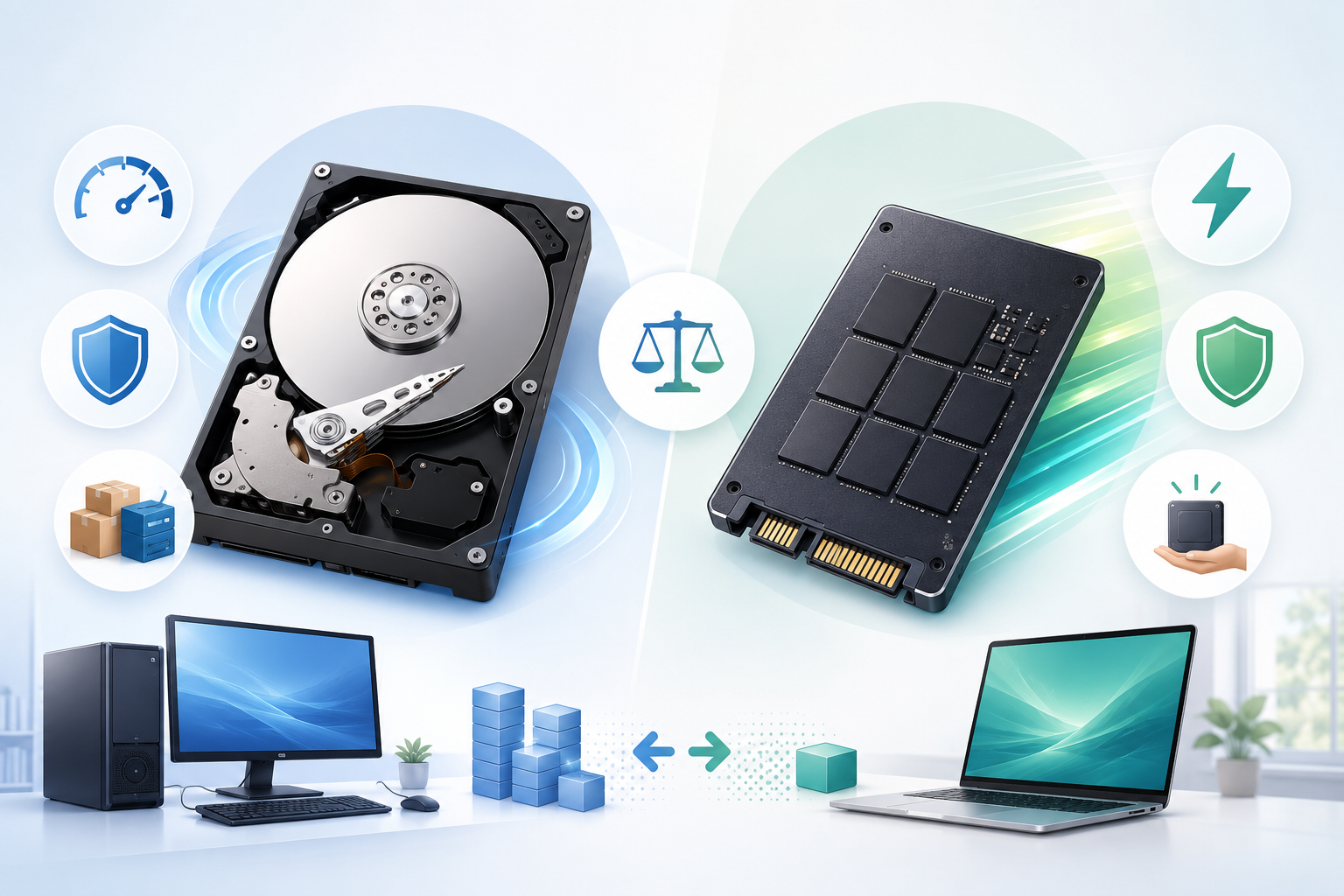
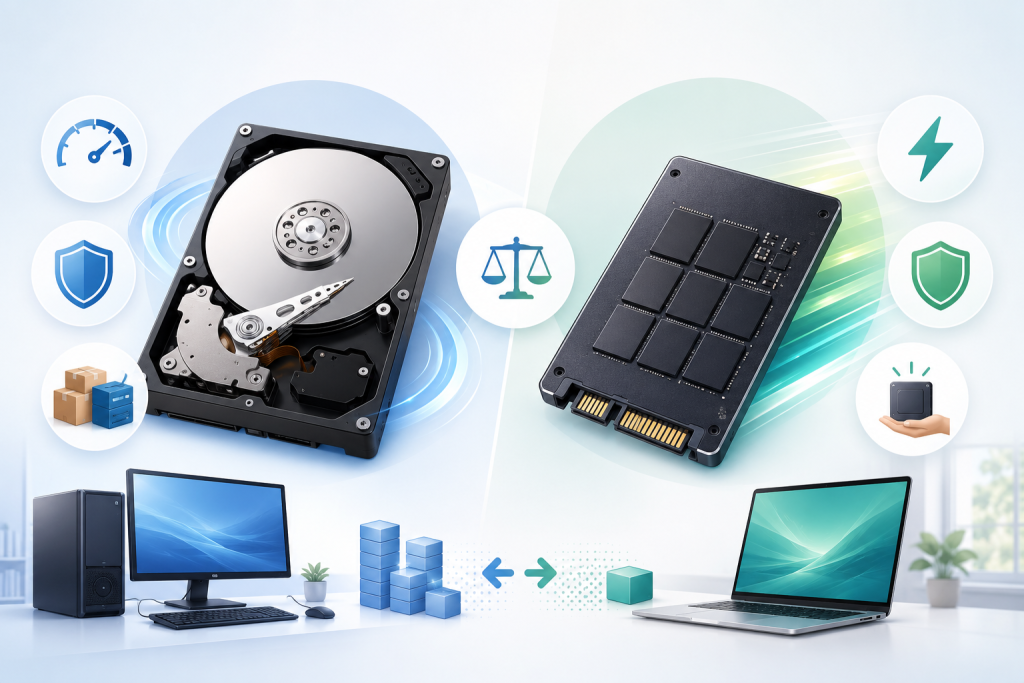
- 保存装置はパソコンの体感速度を左右する
- HDDは大容量を安く確保しやすい
- SSDは起動や操作が速くなりやすい
- HDDは動作音が気になることがある
- SSDは衝撃に強い傾向がある
- SSDにも寿命はある
- 起動速度の違いは毎日の負担に影響する
- ソフトの起動にも差が出る
- 容量が大きければよいとは限らない
- 128GBでは不足しやすい
- 256GBは一般用途の目安になる
- 512GBなら余裕を持ちやすい
- 大容量が必要なら外付け保存装置も使える
- HDDからSSDへ交換できる機種がある
- SSD交換済み商品の内容を確認する
- SSDの規格によって速度が異なる
- 保存装置の健康状態は見た目では分からない
- 中古HDD搭載機は特にバックアップが重要
- 空き容量を残して使う
- データ消去の信頼性も確認する
- 容量と速度と安心のバランスで選ぶ
- まとめ
保存装置はパソコンの体感速度を左右する
中古ノートパソコンを選ぶとき、CPUやメモリと並んで重要なのが保存装置です。
保存装置には、基本ソフト、ソフト、写真、文書、動画などが保存されています。代表的な種類は、HDDとSSDです。
どちらもデータを保存するための部品ですが、動作速度、耐久性、価格、容量などに違いがあります。
中古ノートパソコンでは、保存装置の種類によって、起動時間やソフトの反応が大きく変わることがあります。
CPUやメモリが同じでも、HDD搭載機とSSD搭載機では、使い心地に明確な差が出る場合があります。
見た目のきれいさや容量の大きさだけで判断せず、どの種類の保存装置が使われているかを確認しましょう。
HDDは大容量を安く確保しやすい
HDDは、内部の円盤を回転させながらデータを読み書きする保存装置です。
長年広く使われてきた方式で、大きな容量を比較的安く確保しやすいという特徴があります。
写真や動画を大量に保存したい人にとっては、容量あたりの価格が低い点が魅力です。
中古ノートパソコンでは、大容量のHDDを搭載した商品が安く販売されていることがあります。
しかし、HDDは内部に動く部品があるため、衝撃に弱く、長期間使われた商品では劣化が進んでいる可能性があります。
また、起動やファイルの読み込みに時間がかかりやすく、現在の利用環境では遅く感じることがあります。
容量の多さだけでなく、速度や故障リスクも含めて判断する必要があります。
SSDは起動や操作が速くなりやすい
SSDは、HDDのように内部で円盤を回転させず、電子的にデータを読み書きします。
そのため、パソコンの起動、ソフトの立ち上げ、ファイルの読み込みなどが速くなりやすいという特徴があります。
中古ノートパソコンでも、SSDを搭載していれば、数年前の機種とは思えないほど軽快に感じることがあります。
特に、毎日のように電源を入れる人にとって、起動時間の短さは大きな利点です。
文書作成、インターネット検索、メール確認などの一般的な用途でも、SSDの効果は感じやすいでしょう。
中古ノートパソコンを快適に使いたいなら、基本的にはSSD搭載モデルを優先したほうが安心です。
HDDは動作音が気になることがある
HDDは内部で円盤が回転しているため、動作中に音が出ることがあります。
正常な状態でも小さな回転音はありますが、劣化してくると、読み書きの際に不自然な音が聞こえることがあります。
以前より音が大きくなった、一定の間隔で異音がする、読み込みと同時に動作が止まるといった症状には注意が必要です。
HDDの故障は、データを失う原因になります。
中古品では、どの程度使われてきたHDDなのか分からない場合があります。
静かな場所で使いたい人や、大切なデータを保存する予定の人は、古いHDD搭載機を慎重に選ぶ必要があります。
SSDは衝撃に強い傾向がある
SSDはHDDのような回転部分を持たないため、衝撃に対して比較的強い傾向があります。
ノートパソコンを持ち運ぶ人にとっては、大きなメリットです。
通勤や通学、出張などで毎日持ち歩く場合、移動中の揺れや小さな衝撃が保存装置へ負担を与えます。
HDDでは、動作中に強い衝撃を受けると故障する可能性があります。
SSDでも絶対に壊れないわけではありませんが、持ち運び用途では安心しやすい選択です。
また、SSDは動作音がほとんどなく、静かな環境でも使いやすいという利点があります。
SSDにも寿命はある
SSDはHDDより新しく、故障しにくい印象を持たれています。
しかし、SSDにも寿命があります。
データを書き込める回数には限りがあり、長期間大量のデータを書き込み続けると劣化します。
中古ノートパソコンでは、SSDがどの程度使われてきたのか分からない場合があります。
販売店によっては、新しいSSDへ交換してから販売していることがあります。
そのような商品は安心材料になりますが、新品SSDという表記だけで十分とは限りません。
容量、メーカー、品質、保証なども確認できると安心です。
また、SSDは前触れなく故障したように見えることがあります。
HDDでもSSDでも、大切なデータを一か所だけに保存しないことが重要です。
起動速度の違いは毎日の負担に影響する
中古ノートパソコンを毎日使う場合、起動時間の違いは積み重なります。
HDD搭載機では、電源を入れてから使える状態になるまで時間がかかることがあります。
さらに、更新や複数ソフトの起動が重なると、しばらく操作できないこともあります。
SSD搭載機では、起動後すぐに作業へ入りやすくなります。
一回あたりの差は数十秒や数分でも、毎日続けば大きな時間差になります。
仕事や学習で頻繁に使う人ほど、SSDによる時間短縮の価値は高くなります。
安いHDD搭載機を選んで毎日待たされるより、少し価格が高くてもSSD搭載機を選んだほうが、満足度は高くなりやすいでしょう。
ソフトの起動にも差が出る
保存装置は、パソコン全体の起動だけでなく、ソフトの立ち上がりにも影響します。
文書作成ソフト、表計算ソフト、ブラウザ、画像編集ソフトなどを開くたびに、保存装置から必要なデータが読み込まれます。
HDDでは、この読み込みに時間がかかる場合があります。
SSDなら、複数のソフトを立ち上げても待ち時間が短くなりやすいです。
作業中に何度もソフトを開閉する人にとっては、この差が大きな快適性につながります。
中古ノートパソコンの性能を比較するときは、CPUだけでなく、保存装置の種類も必ず確認しましょう。
容量が大きければよいとは限らない
中古ノートパソコンの商品ページでは、保存容量の大きさが強調されることがあります。
しかし、容量が大きければ必ず使いやすいとは限りません。
例えば、大容量のHDDと小容量のSSDを比較した場合、保存できる量はHDDのほうが多くても、動作速度はSSDのほうが快適な場合があります。
写真や動画を大量に保存しない人なら、容量より速度を優先したほうが満足しやすいでしょう。
反対に、大量のデータを本体へ保存したい人は、ある程度の容量が必要です。
自分が何をどの程度保存するのかを考え、速度と容量のバランスを選ぶことが大切です。
128GBでは不足しやすい
中古ノートパソコンでは、128GBのSSDを搭載した商品が多く見つかります。
基本ソフトと少数のソフトだけを使い、データをほとんど保存しない人なら使える場合があります。
しかし、写真、動画、資料、更新データなどが増えると、空き容量が少なくなりやすいです。
保存装置の空きが極端に少なくなると、更新ができなかったり、動作が不安定になったりすることがあります。
オンライン保管サービスや外付け保存装置を活用する人なら、128GBでも使えるかもしれません。
ただし、初心者や長期間使う人には、余裕が少ない容量です。
256GBは一般用途の目安になる
文書作成、インターネット検索、メール、写真の保存などが中心なら、256GBは一つの目安になります。
基本ソフトや一般的なソフトを入れながら、一定量のデータを保存できます。
ただし、動画や高画質写真を多く保存する場合は、早く不足する可能性があります。
仕事の資料を大量に扱う人や、複数の大きなソフトを入れる人も、より大きな容量を検討したほうがよいでしょう。
中古ノートパソコンを日常用として使うなら、256GB以上のSSDを選ぶと使いやすくなります。
512GBなら余裕を持ちやすい
写真、資料、複数のソフトなどを保存したい人には、512GBのSSDが使いやすい容量です。
256GBより余裕があり、空き容量を気にする回数を減らせます。
仕事で多くのファイルを扱う人や、長期間同じパソコンを使う予定の人にも向いています。
ただし、動画を大量に保存する場合は、512GBでも不足することがあります。
その場合は、さらに大容量の保存装置や外付け機器を併用する方法があります。
本体へすべて保存する必要はありません。
よく使うデータは本体へ置き、長期保存するデータは別の場所へ移すと管理しやすくなります。
大容量が必要なら外付け保存装置も使える
本体のSSD容量が少なくても、外付けの保存装置を追加する方法があります。
写真、動画、過去の資料など、頻繁に使わないデータを外付け機器へ移せば、本体の空き容量を確保できます。
中古ノートパソコン本体は速度を重視してSSDを選び、大容量データは外付けへ保存するという使い分けも有効です。
ただし、外付け機器を持ち歩く場合は、紛失や破損に注意が必要です。
また、接続端子が少ない機種では、ほかの機器と同時に使いにくいことがあります。
購入前に必要な端子があるか確認しましょう。
HDDからSSDへ交換できる機種がある
中古ノートパソコンの中には、購入後にHDDをSSDへ交換できる機種があります。
本体価格の安いHDD搭載機を購入し、自分でSSDへ交換することで、動作を改善できる場合があります。
古い業務用モデルには、保存装置を比較的交換しやすい機種があります。
ただし、交換作業には、本体の分解、基本ソフトの再設定、データ移行などが必要です。
パソコンに詳しくない人にとっては、簡単な作業ではありません。
また、機種によって使えるSSDの形や規格が異なります。
対応しない部品を購入すると取り付けられません。
初心者は、最初からSSDへ交換済みの商品を選ぶほうが安心です。
SSD交換済み商品の内容を確認する
販売店では、古いHDDをSSDへ交換し、「高速化済み」として販売していることがあります。
こうした商品は、起動や操作が速くなりやすく、魅力的です。
ただし、SSDへ交換されているだけで、CPUやメモリまで高性能になったわけではありません。
CPUが古すぎる場合は、SSDを搭載していても負荷の高い作業で遅さを感じます。
また、交換されたSSDの容量が小さすぎることもあります。
「SSD搭載」という言葉だけで判断せず、容量、新品か中古か、保証の有無まで確認しましょう。
SSDの規格によって速度が異なる
SSDには複数の種類があり、すべてが同じ速度ではありません。
従来のHDDと同じ接続方式を使うSSDもあれば、より高速な方式を使うSSDもあります。
一般的な文書作成やインターネット検索では、どちらでもHDDより快適に感じる場合が多いでしょう。
一方、大きなファイルを頻繁に扱う作業では、高速なSSDのほうが有利です。
ただし、古い中古ノートパソコンは、高速な規格へ対応していないことがあります。
保存装置の交換を予定している人は、本体が対応する規格を確認する必要があります。
保存装置の健康状態は見た目では分からない
HDDやSSDは、本体外観から状態を判断できません。
正常に起動していても、内部で劣化が進んでいる可能性があります。
販売店によっては、保存装置の状態を専用の機能で確認し、問題のある部品を交換しています。
しかし、すべての販売店が同じ基準で点検しているわけではありません。
整備内容や確認方法が具体的に書かれている商品を選ぶと安心です。
購入後も、読み込みが遅い、頻繁に停止する、エラーが出るといった異常がないか注意しましょう。
中古HDD搭載機は特にバックアップが重要
中古のHDDは、どの程度使われてきたのか分からないことがあります。
前触れなく故障する可能性もあるため、大切なデータを本体だけに保存するのは危険です。
仕事の資料、学校の課題、家族の写真などは、別の保存装置や安全なオンライン保管場所にも残しましょう。
SSD搭載機でもバックアップは必要ですが、中古HDD搭載機では特に重要です。
本体価格を安く抑えられても、失ったデータを取り戻すために高額な費用がかかれば、大きな損失になります。
空き容量を残して使う
保存装置は、容量いっぱいまでデータを入れないほうが安心です。
空き容量が少なくなると、基本ソフトの更新や一時データの保存ができなくなることがあります。
動作が遅く感じられる原因になる場合もあります。
中古ノートパソコンを購入したら、不要なソフトやデータを整理し、一定の空き容量を残しましょう。
容量が足りなくなってから慌てるのではなく、定期的に使用状況を確認することが大切です。
データ消去の信頼性も確認する
中古ノートパソコンでは、前の利用者のデータが適切に消去されていることも重要です。
信頼できる販売店では、保存装置のデータを消去し、基本ソフトを再設定してから販売しています。
しかし、個人出品や管理の不十分な商品では、以前のデータや設定が残っている可能性があります。
購入後に見知らぬファイルや利用者情報が残っている場合は、そのまま使い続けないほうが安心です。
必要に応じて、保存装置を初期化し、自分で基本ソフトを設定し直すことも検討しましょう。
容量と速度と安心のバランスで選ぶ
中古ノートパソコンの保存装置を選ぶ際は、単純に容量が大きい商品を選べばよいわけではありません。
毎日使う人は速度を重視し、SSD搭載機を選ぶと快適です。
大量の写真や動画を保存する人は、十分な容量も必要です。
持ち運ぶ人は、衝撃への強さも考えなければなりません。
さらに、中古品では保存装置の使用状態や保証も重要です。
速度、容量、状態、価格のバランスを確認しましょう。
まとめ
HDDとSSDは、どちらもデータを保存する部品ですが、特徴は大きく異なります。
HDDは大容量を安く確保しやすい一方で、動作が遅く、衝撃や経年劣化に注意が必要です。
SSDは起動やソフトの立ち上がりが速く、静かで持ち運びにも向いています。
中古ノートパソコンを日常的に使うなら、基本的にはSSD搭載モデルを優先すると快適です。
容量は、用途を限定するなら128GBでも使える場合がありますが、一般用途では256GB以上、余裕を求めるなら512GB程度が選びやすい目安になります。
ただし、容量が大きくても、保存装置の状態が悪ければ安心できません。
新品SSDへの交換済みか、保証があるか、必要な規格へ対応しているかを確認しましょう。
中古ノートパソコンで大切なのは、最も大きな容量を選ぶことではありません。
毎日の待ち時間を減らし、大切なデータを安全に保ちながら、自分の使い方に十分な容量を確保することです。
保存装置は、ただデータを入れる箱ではありません。
パソコンを使うたびに感じる速さと安心を支える、重要な部品なのです。
【中古ノートパソコンのメリット・デメリット】
第1章 中古ノートパソコンが注目されている理由
第2章 中古ノートパソコンを購入する最大のメリット
第3章 新品よりも安く購入できる中古ノートパソコンの価格面の魅力
第4章 中古ノートパソコンなら予算内で高性能なモデルを選べる可能性あり
第5章 中古ノートパソコンなら販売終了した人気機種を手に入れられる
第6章 中古ノートパソコンが初心者や子ども用として使いやすい理由
第7章 中古ノートパソコンを仕事用のサブパソコンとして活用する方法
第8章 中古ノートパソコンの主なデメリット
第9章 中古ノートパソコンはバッテリーが劣化している可能性
第10章 中古ノートパソコンは本体に傷や使用感が残っていることがある
第11章 中古ノートパソコンは故障や不具合のリスクを理解する
第12章 中古ノートパソコンは保証期間が短い商品に注意する
第13章 中古ノートパソコンの寿命はどれくらいなのか
第14章 中古ノートパソコンの購入前に確認したいCPUの性能
第15章 中古ノートパソコンのメモリ容量は何GBあれば安心なのか
第16章 HDDとSSDの違いと選び方:中古ノートパソコン
第17章 画面サイズと重さで失敗しない方法:中古ノートパソコン
第18章 キーボードや端子の状態を確認するポイント:中古ノートパソコン
第19章 Windowsのバージョンとサポート期限に注意する:中古ノートパソコン
第20章 Office付き中古パソコンを選ぶ際の注意点:中古ノートパソコン
第21章 中古ノートパソコンをネット通販で購入するメリットとリスク
第22章 実店舗で中古ノートパソコンを買うメリット
第23章 中古ノートパソコンをフリマアプリやオークションで購入する危険性
第24章 信頼できる中古ノートパソコン販売店の見分け方
第25章 中古ノートパソコンの商品ランクや状態表記を正しく読み取る方法
第26章 中古ノートパソコンの保証と返品条件を必ず確認する理由
第27章 中古ノートパソコンの購入後すぐに行うべき初期設定
第28章 中古パソコンを長持ちさせる使い方
第29章 中古ノートパソコンが向いている人
第30章 中古ではなく新品ノートパソコンを選んだほうがよい人
第31章 予算別に見るおすすめスペックの目安:中古ノートパソコン
第32章 中古ノートパソコンを安さだけで選ぶと失敗する理由
第33章 中古ノートパソコン購入でよくある失敗例
第34章 中古ノートパソコンのメリットとデメリットを比較した最終判断
第35章 後悔しない中古ノートパソコン選びのまとめ