- 失敗には共通する原因がある
- 失敗例1 安さだけで古すぎる機種を選ぶ
- 失敗例2 CPUの名前だけを見て判断する
- 失敗例3 メモリ4GBで十分だと思う
- 失敗例4 HDDの大容量に魅力を感じる
- 失敗例5 SSDならすべて速いと思う
- 失敗例6 保存容量が足りなくなる
- 失敗例7 Windows 11搭載だけで安心する
- 失敗例8 Windows 10搭載機を長期利用目的で買う
- 失敗例9 バッテリー状態を確認しない
- 失敗例10 軽さを確認せず購入する
- 失敗例11 画面サイズだけで選ぶ
- 失敗例12 画面の傷を軽く考える
- 失敗例13 キーボード配列を確認しない
- 失敗例14 数字入力用キーがない
- 失敗例15 端子不足に購入後気づく
- 失敗例16 充電器が付属しない
- 失敗例17 Office付きだと思ったら互換ソフトだった
- 失敗例18 Officeが突然使えなくなる
- 失敗例19 商品ランクを信用しすぎる
- 失敗例20 見本写真を実物だと思う
- 失敗例21 保証期間だけを見る
- 失敗例22 返品条件を読まない
- 失敗例23 到着後の確認を後回しにする
- 失敗例24 すぐに個人情報を入れる
- 失敗例25 自分で分解して保証を失う
- 失敗例26 フリマアプリの「動作確認済み」を信じる
- 失敗例27 受け取り確認を急ぐ
- 失敗例28 初期化せずそのまま使う
- 失敗例29 必要なソフトの条件を確認しない
- 失敗例30 学校や会社の指定を確認しない
- 失敗例31 高性能を求めすぎる
- 失敗例32 軽量モデルにこだわりすぎる
- 失敗例33 外観だけで選ぶ
- 失敗例34 新品価格と比較しない
- 失敗例35 修理費や追加費用を考えない
- 失敗例36 故障時の代替手段を考えない
- 失敗例37 バックアップを取らない
- 失敗例38 使わないまま放置する
- 失敗を防ぐために確認表を使う
- 失敗を完全になくすことはできない
- まとめ
失敗には共通する原因がある
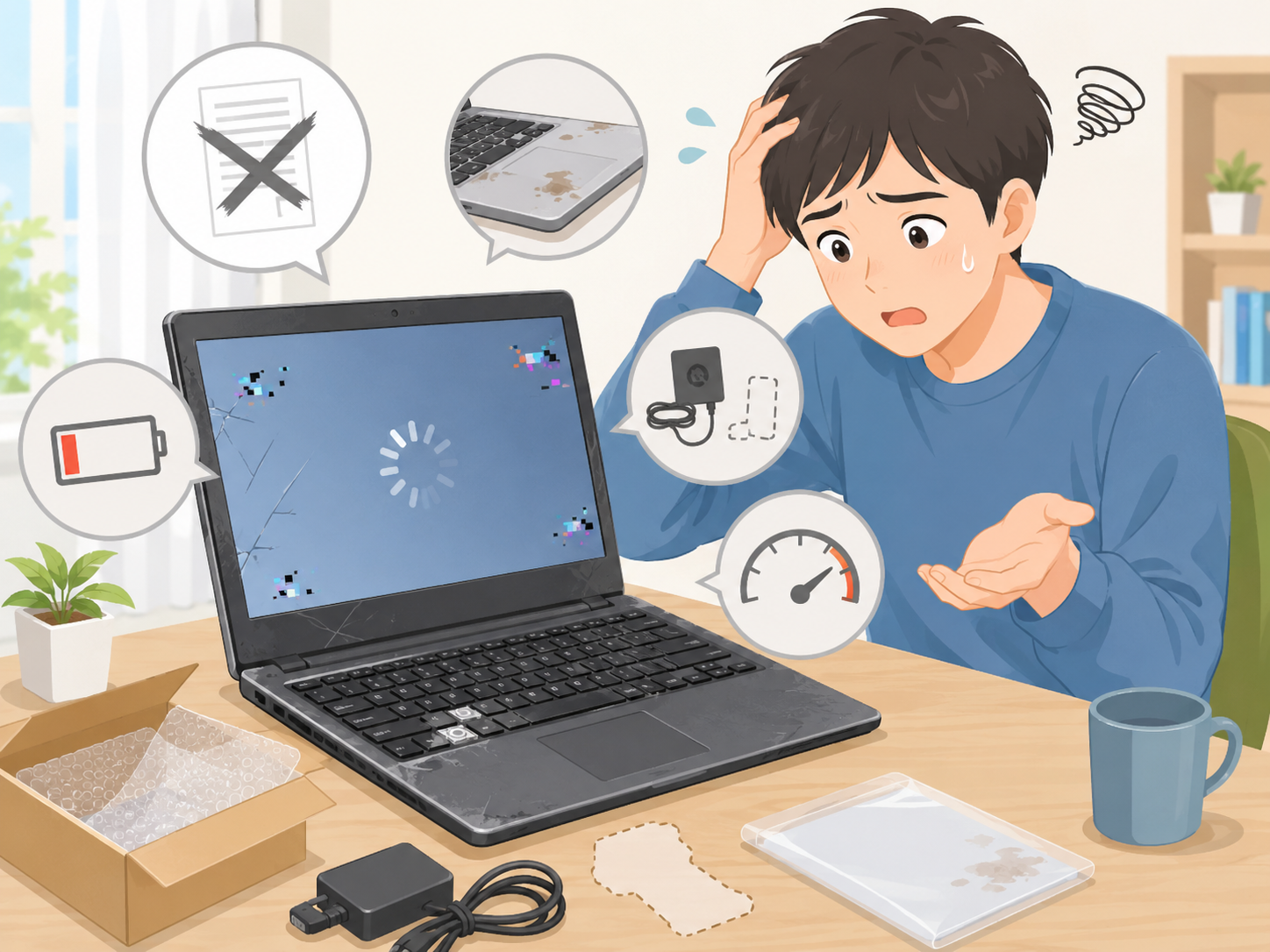
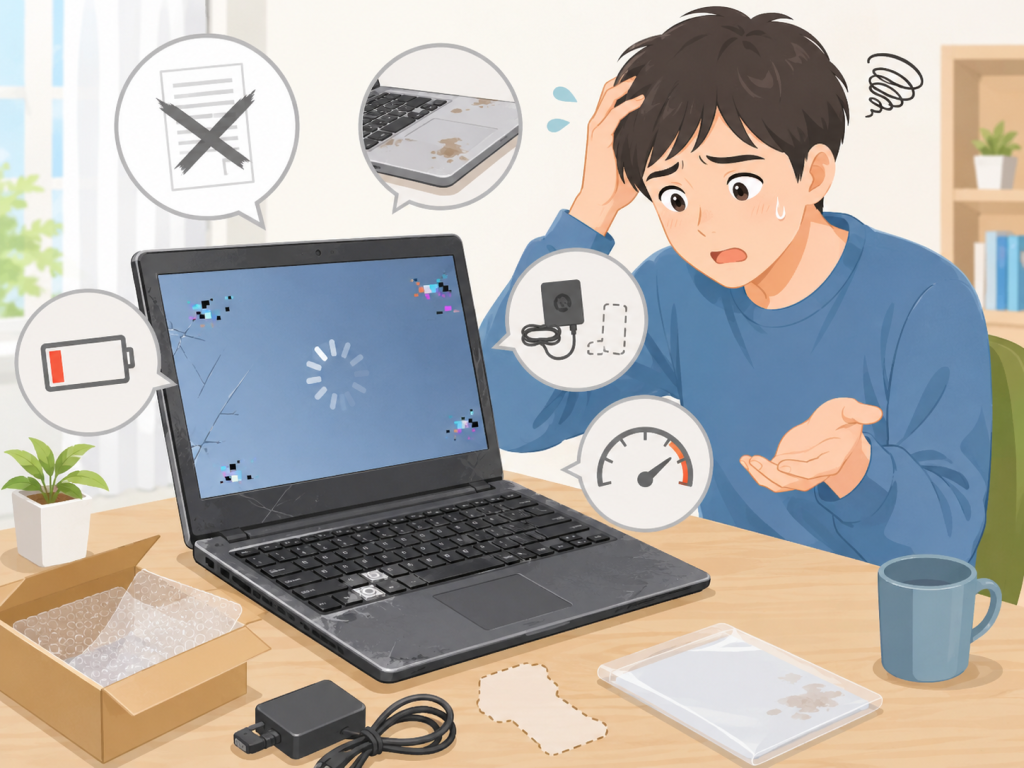
中古ノートパソコンの購入で後悔する人の多くは、特別に運が悪かったわけではありません。
確認すべき項目を飛ばしたり、価格や宣伝文句だけで判断したりした結果、用途に合わない商品を選んでいます。
中古品には個体差がありますが、よくある失敗には共通する原因があります。
- CPUの世代を確認しなかった
- メモリやSSD容量が足りなかった
- バッテリーの状態を見落とした
- 保証や返品条件を読まなかった
こうした失敗は、購入前に少し確認するだけで防げるものが多くあります。
ここでは、実際に起こりやすい失敗を具体的に見ながら、同じ後悔を避けるための考え方を整理します。
失敗例1 安さだけで古すぎる機種を選ぶ
最も多い失敗の一つが、価格の安さだけで古い機種を選ぶことです。
商品説明に「高性能」「Core i5搭載」と書かれていると、十分使えるように感じます。
しかし、CPUの世代が古すぎると、現在の一般的な作業でも動作が重くなる場合があります。
- インターネットを見るだけで反応が遅い
- オンライン会議中に映像が止まる
- 複数のソフトを開くと操作できなくなる
このような状態では、安く買えても満足できません。
さらに、Windows 11へ正式対応していない機種なら、安心して使える期間も短くなります。
商品価格を見る前に、CPUの詳しい型番とWindowsへの対応状況を確認しましょう。
失敗例2 CPUの名前だけを見て判断する
「Core i7なら速い」「Core i3なら遅い」と単純に考えるのも失敗の原因です。
CPUは、同じ名称でも世代によって性能が異なります。
古いCore i7より、新しい世代のCore i5のほうが快適に使える場合があります。
商品ページで大きく表示された「i7」という文字だけを見て購入すると、想像より古い機種が届くことがあります。
中古ノートパソコンを比較するときは、CPUの等級名だけでなく、具体的な型番を確認しましょう。
型番が書かれていない商品は、販売店へ問い合わせることが大切です。
詳しい情報を出さないまま、「高性能」という言葉だけを強調する商品は慎重に判断しましょう。
失敗例3 メモリ4GBで十分だと思う
文書作成やインターネット検索だけなら、メモリ4GBでも使えると思う人がいます。
確かに、ソフトを一つだけ開き、軽い作業を短時間行うなら動く場合があります。
しかし、実際にはWindows自体もメモリを使います。
複数のウェブページを開き、文書作成ソフトを動かし、オンライン会議へ参加すると、すぐに余裕がなくなります。
画面の切り替えが遅くなり、入力へ反応しない時間が増えると、毎日の作業が苦痛になります。
購入後に増設しようとしても、メモリが固定されていて交換できない機種もあります。
一般用途なら8GB以上、複数作業を行うなら16GBを検討しましょう。
失敗例4 HDDの大容量に魅力を感じる
「500GB搭載」「大容量1TB」と書かれていると、たくさん保存できてお得に見えます。
しかし、その保存装置がHDDなら、起動やソフトの立ち上がりが遅い可能性があります。
- 容量は多くても、電源を入れてから使える状態になるまで待たされる
- 文書を開くだけでも時間がかかる
- 更新中は、ほとんど操作できない
このような不満が起こりやすくなります。
写真や動画を大量に保存しない人なら、大容量HDDより、容量が少し小さくてもSSD搭載機のほうが快適です。
必要な保存量だけでなく、保存装置の種類を確認しましょう。
失敗例5 SSDならすべて速いと思う
SSD搭載と書かれているだけで、どの中古ノートパソコンも高速だと考えるのも危険です。
SSDは起動や読み込みを速くしますが、CPUやメモリが不足していれば、全体の動作は重くなります。
また、SSD容量が128GBしかない場合、更新やソフトの導入で空きが少なくなりやすいです。
中古SSDを長期間使っている商品では、状態にも注意が必要です。
SSD搭載という一つの条件だけで判断せず、CPU、メモリ、容量、保証をまとめて確認しましょう。
失敗例6 保存容量が足りなくなる
購入時には、128GBや256GBでも十分に見えることがあります。
しかし、Windows、更新データ、文書、写真、動画、各種ソフトが増えると、空き容量は少なくなります。
容量不足になると、次のような問題が起こります。
- Windowsを更新できない
- 新しいファイルを保存できない
- パソコンの動作が不安定になる
後から外付け保存装置を購入すれば補えますが、費用と手間が増えます。
自分が保存するデータ量を考え、余裕のある容量を選びましょう。
動画や大量の写真を扱う人は、512GB以上を検討すると安心です。
失敗例7 Windows 11搭載だけで安心する
商品ページにWindows 11搭載と書かれていると、新しい環境だから安心だと思いがちです。
しかし、パソコン自体がWindows 11の正式な動作条件を満たしていない場合があります。
通常とは異なる方法で入れられたWindows 11は、現在は起動していても、今後の更新や不具合対応で問題が起きる可能性があります。
重要なのは、Windows 11が入っていることではありません。
その機種がWindows 11へ正式対応していることです。
CPU型番や機種情報を確認し、販売店へ正式対応かを質問しましょう。
失敗例8 Windows 10搭載機を長期利用目的で買う
Windows 10が入った中古ノートパソコンが安く販売されていることがあります。
動作するから問題ないように見えますが、通常の安全更新を受けられない状態では、インターネット利用に不安が残ります。
Windows 11へ正式に移行できない機種なら、買ってすぐに買い替えを考えることになります。
古いソフト専用機や、インターネットへ接続しない用途なら使える場合があります。
しかし、日常用として数年間使いたい人には向きません。
現在動くかではなく、今後も安全に使えるかを考えましょう。
失敗例9 バッテリー状態を確認しない
自宅で電源へつないで使うつもりだった人でも、購入後に持ち運びたくなることがあります。
しかし、中古ノートパソコンでは、バッテリーが大きく劣化している場合があります。
充電表示が100%でも、電源ケーブルを抜くと短時間で切れることがあります。
「充電可能」と書かれていても、長時間使えるとは限りません。
持ち運ぶ予定があるなら、使用時間の目安や保証対象を確認しましょう。
交換費用が高い機種や、交換部品が手に入らない機種もあります。
失敗例10 軽さを確認せず購入する
画面サイズだけを見て、持ち運びやすいと思い込むことがあります。
同じ画面サイズでも、本体の素材や厚さによって重さは異なります。
さらに、充電器、ケース、マウスを加えると、荷物は重くなります。
毎日持ち歩くには負担が大きく、次第に自宅へ置いたままになることもあります。
持ち運び用では、本体重量だけでなく、充電器を含めた総重量を考えましょう。
実際に同程度の重さの物をかばんへ入れて持ってみると、負担を想像しやすくなります。
失敗例11 画面サイズだけで選ぶ
大きな画面だから見やすいと思い購入したものの、解像度が低く、表示できる情報が少ないことがあります。
反対に、小型で高解像度の画面では、文字が小さく感じる場合があります。
画面の大きさと見やすさは同じではありません。
明るさ、解像度、表面の反射、色むらなども使い心地へ影響します。
長時間作業する人は、実店舗で確認するか、詳しい状態説明のある商品を選びましょう。
失敗例12 画面の傷を軽く考える
天板の傷は使用中に見えませんが、画面の傷は作業中に何度も目へ入ります。
小さな傷だから問題ないと思って購入しても、文字の上に重なる位置にあると気になります。
白い背景で目立つ点や、画面中央の色むらも、長時間作業では負担になります。
外観上の傷を妥協する場合は、傷がある場所を確認しましょう。
天板や底面なら受け入れやすくても、画面やキーボードの欠点は実用性へ影響します。
失敗例13 キーボード配列を確認しない
海外向けキーボードや、普段と違う配列の商品を購入し、文字や記号の入力で困ることがあります。
日本語入力はできても、記号の位置が違えば、文章作成のたびに迷います。
海外配列のキーボードへ、日本語シールを貼った商品もあります。
見た目だけでは、実際の配列を判断しにくい場合があります。
文章入力が多い人は、商品写真を拡大し、使い慣れた配列かを確認しましょう。
失敗例14 数字入力用キーがない
表計算や会計作業で数字を多く入力する人が、小型ノートパソコンを選び、数字入力用のキーがないことに気づく場合があります。
外付けの数字入力機器を追加すれば対応できますが、机の場所を取り、持ち運ぶ物も増えます。
画面サイズだけでなく、キーボード全体の配置を確認しましょう。
普段使う作業を想像し、必要なキーがあるかを見ておくことが大切です。
失敗例15 端子不足に購入後気づく
マウス、外部モニター、プリンターなどを接続しようとして、必要な端子がないことに気づく失敗があります。
薄型のノートパソコンでは、端子の種類や数が少ないことがあります。
変換機器や接続用の機器を追加すれば対応できる場合がありますが、数千円の費用がかかることもあります。
安く購入したつもりが、周辺機器を追加した結果、別の商品より高くなることがあります。
購入前に接続する機器を書き出し、必要な端子を確認しましょう。
失敗例16 充電器が付属しない
商品写真に充電器が写っていたため付属すると思い込んだものの、実際には本体だけだったという失敗があります。
商品写真は見本の場合があり、写っている物がすべて付属するとは限りません。
充電器を別に購入すると費用が増えます。
対応する規格が分かりにくい機種では、誤った充電器を買う危険もあります。
付属品欄を確認し、充電器が純正品か互換品かも見ておきましょう。
失敗例17 Office付きだと思ったら互換ソフトだった
「Office付き」と書かれた商品を購入し、MicrosoftのWordやExcelが使えると思っていたら、別会社の互換ソフトだったという失敗があります。
簡単な文書や表なら使える場合がありますが、仕事や学校でファイルをやり取りすると、表示崩れや機能の違いが問題になることがあります。
商品説明では、「Office」という言葉ではなく、正式な製品名を確認しましょう。
Microsoft Officeが必要なら、認証方法や再インストール条件も確認する必要があります。
失敗例18 Officeが突然使えなくなる
購入時にはWordやExcelが使えたのに、後から認証を求められたり、利用できなくなったりすることがあります。
前の利用者や販売店のアカウントに依存していた可能性があります。
試用版だった場合もあります。
「インストール済み」と「正式に利用できる」は同じではありません。
購入者本人のアカウントで使えるか、初期化後にも再設定できるかを確認しましょう。
失敗例19 商品ランクを信用しすぎる
Aランクや美品という表記を見て、新品同様の商品を期待する失敗があります。
商品ランクの基準は販売店ごとに異なります。
上位ランクでも、小さな傷やキーボードの使用感がある場合があります。
ランク名だけで判断せず、基準、写真、具体的な状態説明を確認しましょう。
外観ランクが高くても、バッテリーや保存装置の状態がよいとは限りません。
失敗例20 見本写真を実物だと思う
商品ページの写真がきれいだったため安心して購入したところ、届いた商品には多くの傷があったという失敗があります。
複数の同型機を販売する店舗では、見本写真を使うことがあります。
「写真はイメージです」「同等品を発送します」と書かれている場合は、外観に個体差があります。
外観を重視するなら、一台ごとの実物写真が掲載された商品を選びましょう。
失敗例21 保証期間だけを見る
一年保証と書かれていたため安心して購入したものの、バッテリーや画面の不具合が対象外だったという失敗があります。
保証では、期間より対象範囲が重要です。
何が保証され、何が対象外なのかを確認しましょう。
返送送料、修理か交換か、代替機の有無なども重要です。
保証という言葉だけで安心せず、利用条件を読んでおく必要があります。
失敗例22 返品条件を読まない
届いた商品が思ったより重い、傷が気になる、画面が小さいという理由で返品しようとしても、利用者都合では受け付けてもらえない場合があります。
中古ノートパソコンは、返品できる条件が販売店ごとに異なります。
開封後や初期設定後は返品不可ということもあります。
購入前に返品期限、送料負担、利用者都合の扱いを確認しましょう。
失敗例23 到着後の確認を後回しにする
仕事や家事が忙しく、商品が届いても数日間そのままにする人がいます。
その後、キーボードや端子の不具合に気づいたときには、初期不良の連絡期限を過ぎている可能性があります。
中古ノートパソコンが届いたら、電源が入ることだけで満足してはいけません。
次の項目を早めに確認しましょう。
- 画面表示
- キーボードとタッチパッド
- Wi-FiやBluetoothなどの通信機能
- カメラとマイク
- スピーカーとイヤホン端子
- USBや映像出力などの各種端子
- 充電機能
- バッテリーの持続時間
実際の用途に近い使い方を数時間試すことも重要です。
失敗例24 すぐに個人情報を入れる
動作確認を終える前に、メール、仕事の資料、支払い情報などを入力すると、返品時のデータ削除が大変になります。
電源が入らなくなれば、自分でデータを消せない可能性もあります。
最初は重要な情報を入れず、基本動作を確認しましょう。
返品や交換の可能性が低いことを確かめてから、本格的に使い始めると安心です。
失敗例25 自分で分解して保証を失う
購入直後にメモリを増設したり、内部を清掃したりして、その後の不具合が保証対象外になることがあります。
部品交換が原因でなくても、本体を開けたことで対応を断られる可能性があります。
購入後に増設したい場合は、保証条件を確認しましょう。
販売店へ増設を依頼できるなら、その方法を利用したほうが安心です。
不具合が見つかったときも、まず販売店へ連絡し、自分で修理しないことが大切です。
失敗例26 フリマアプリの「動作確認済み」を信じる
個人出品の商品で「動作確認済み」と書かれていても、電源が入ることしか確認していない場合があります。
キーボード、カメラ、端子、バッテリーなどに不具合が残っている可能性があります。
悪意がなくても、出品者自身が問題へ気づいていないことがあります。
何を確認したのかを具体的に質問しましょう。
回答が曖昧なら、未確認部分が多い商品として判断する必要があります。
失敗例27 受け取り確認を急ぐ
フリマアプリなどでは、商品を受け取った直後に評価を求められる場合があります。
外観だけを見て受け取り確認を済ませ、その後に不具合へ気づくと、対応が難しくなる可能性があります。
焦って取引を完了せず、基本機能を確認しましょう。
問題があれば、受け取り確認前に出品者や運営者へ相談することが重要です。
失敗例28 初期化せずそのまま使う
前の利用者のデータや設定が残った中古ノートパソコンを、そのまま使うのは危険です。
不審なソフト、保存されたパスワード、他人のアカウントなどが残っている可能性があります。
信頼できる販売店の整備済み商品でも、利用者自身のアカウントと安全設定は確認する必要があります。
個人出品の商品では、初期化を前提に考えたほうが安心です。
ただし、初期化後もWindowsやOfficeを正しく使えるかを事前に確認しましょう。
失敗例29 必要なソフトの条件を確認しない
購入後に仕事や学校のソフトを入れようとして、対応していないことへ気づく場合があります。
Windowsの種類、CPU、メモリ、保存容量などが条件を満たしていない可能性があります。
古い専用ソフトでは、新しいWindowsへ対応していない場合もあります。
パソコンを選ぶ前に、使用するソフトの必要条件と推奨条件を確認しましょう。
最低条件は、起動できるぎりぎりの条件であることがあります。
快適に使いたいなら、推奨条件を基準に選ぶことが大切です。
失敗例30 学校や会社の指定を確認しない
学習用や仕事用として中古ノートパソコンを購入したものの、学校や会社の指定条件を満たしていないことがあります。
特定のWindows、Office、カメラ、バッテリー駆動時間などが求められる場合があります。
個人所有のパソコンへ業務データを保存できないこともあります。
購入前に、学校や勤務先の案内を確認しましょう。
使えないパソコンを安く買っても意味がありません。
失敗例31 高性能を求めすぎる
安さによる失敗だけでなく、必要以上の高性能を選ぶ失敗もあります。
文書作成とインターネット検索だけなのに、大容量メモリや高性能な画像処理部品を搭載した重い機種を選ぶ場合です。
使わない性能へお金を払い、発熱、重さ、バッテリー消費まで増えることがあります。
高性能であること自体が目的ではありません。
自分の作業を快適に行える性能を選びましょう。
失敗例32 軽量モデルにこだわりすぎる
軽さを優先するあまり、メモリ増設ができない、端子が少ない、画面が小さい商品を選ぶ場合があります。
毎日持ち運ぶ人には軽さが重要ですが、自宅で使う時間が長い人には、作業のしにくさが目立つ可能性があります。
軽さと使いやすさのどちらを優先するかは、使用場所で決めましょう。
人気が高い軽量モデルは中古でも価格が高いため、その価格差に価値があるかを考える必要があります。
失敗例33 外観だけで選ぶ
傷のない美しい商品を選んだものの、CPUが古い、メモリが少ない、保証が短いという失敗があります。
外観は分かりやすいため、内部性能より目へ入りやすいものです。
しかし、パソコンの使いやすさを決めるのは見た目だけではありません。
天板の小さな傷を避けるために、性能や保証を下げる必要があるかを考えましょう。
外観が重要な人でも、最低限の性能条件は守る必要があります。
失敗例34 新品価格と比較しない
中古ノートパソコンを探していると、中古品の中だけで比較してしまいます。
しかし、状態のよい人気機種や新しい中古品は、新品との価格差が小さいことがあります。
保証、バッテリー、使用可能期間まで含めると、新品のほうがお得になる場合があります。
中古だから安いと決めつけず、同程度の新品も確認しましょう。
特に5万円以上の予算では、新品との比較が重要です。
失敗例35 修理費や追加費用を考えない
本体価格だけで予算を使い切ると、メモリ増設、バッテリー交換、充電器、Officeなどの費用へ対応できません。
中古ノートパソコンは、購入後に何らかの追加費用が発生する可能性があります。
総予算の一部を予備費として残しておくと安心です。
候補ごとに、次の費用を合計して比較しましょう。
- 本体価格
- 送料
- 延長保証
- 交換部品
- 充電器
- Officeなどのソフト
- マウスや変換機器などの周辺機器
失敗例36 故障時の代替手段を考えない
仕事用や学習用のパソコンが一台しかない場合、故障すると作業が止まります。
保証があっても、修理や交換には時間がかかります。
中古品を主力機として使うなら、故障時に家族のパソコンを借りられるか、予備機を用意できるかを考えましょう。
重要な作業ほど、本体の選択だけでなく、止まったときの備えが必要です。
失敗例37 バックアップを取らない
中古ノートパソコンの故障で最も大きな損失になるのは、本体代ではなくデータです。
仕事の資料、学校の課題、家族の写真などを本体だけに保存していると、保存装置の故障で失う可能性があります。
保証があっても、データは保証されないことが一般的です。
外付け保存装置や安全なオンライン保管先を使い、複数の場所へ保存しましょう。
バックアップは、故障してからでは間に合いません。
失敗例38 使わないまま放置する
安いからという理由で購入したものの、重い、遅い、キーボードが使いにくいなどの理由で、結局使わなくなることがあります。
使われないパソコンは、どれほど安くても無駄です。
購入前に、実際にどこで、何を、どのくらいの頻度で行うのかを想像しましょう。
- 持ち運ばないなら、重さを妥協できる
- 毎日文章を書くなら、キーボードを妥協しない
- オンライン会議をするなら、カメラやマイクを確認する
- 数字を多く入力するなら、テンキーの有無を確認する
自分の生活へ入る一台かどうかを考えることが大切です。
失敗を防ぐために確認表を使う
中古ノートパソコンは確認項目が多いため、頭の中だけで比較すると見落としが起こります。
候補ごとに簡単な確認表を作りましょう。
- 使用目的
- 予算
- CPUの型番と世代
- メモリ容量
- SSDの種類と容量
- Windows 11への正式対応
- 画面サイズと解像度
- 本体重量
- バッテリー状態
- 必要な端子
- 保証の対象範囲
- 返品条件
- 付属品
- Officeの種類と利用条件
条件を満たしているかを一つずつ確認すれば、宣伝文句や値引きに流されにくくなります。
複数の商品を比較するときも、違いが分かりやすくなります。
失敗を完全になくすことはできない
どれほど慎重に選んでも、中古ノートパソコンの故障リスクを完全になくすことはできません。
販売店の点検時には正常でも、購入後に不具合が起こる可能性があります。
だからこそ、保証、返品条件、バックアップが必要です。
失敗を防ぐとは、絶対に壊れない商品を探すことではありません。
問題が起きる可能性を下げ、起きたときの損失を小さくすることです。
まとめ
中古ノートパソコン購入でよくある失敗は、安さや宣伝文句だけで判断し、用途と条件を十分に確認しないことから起こります。
古いCPU、少ないメモリ、HDD、小さなSSD、劣化したバッテリーなどは、購入後の使いにくさにつながります。
Windows 11搭載という表示だけで正式対応だと思い込むことや、Office付きの中身を確認しないことにも注意が必要です。
また、商品ランク、見本写真、保証期間だけを信用せず、具体的な状態と条件を確認しましょう。
商品が届いた後は、初期不良期間中に画面、キーボード、通信、端子、充電などを確認し、動作確認前に重要な個人情報を入れないことが大切です。
中古ノートパソコンの失敗は、知識が足りないから起こるとは限りません。
早く決めたい、安く買いたいという気持ちが、必要な確認を飛ばしてしまうことが原因です。
完璧な一台を探す必要はありません。
自分の用途に必要な条件を守り、受け入れられる欠点だけを選び、問題が起きたときの出口を用意することが重要です。
中古ノートパソコン選びで最も避けるべき失敗は、傷のある商品を買うことではありません。
自分に必要な条件を知らないまま、安さだけで一台を決めてしまうことなのです。
【中古ノートパソコンのメリット・デメリット】
第1章 中古ノートパソコンが注目されている理由
第2章 中古ノートパソコンを購入する最大のメリット
第3章 新品よりも安く購入できる中古ノートパソコンの価格面の魅力
第4章 中古ノートパソコンなら予算内で高性能なモデルを選べる可能性あり
第5章 中古ノートパソコンなら販売終了した人気機種を手に入れられる
第6章 中古ノートパソコンが初心者や子ども用として使いやすい理由
第7章 中古ノートパソコンを仕事用のサブパソコンとして活用する方法
第8章 中古ノートパソコンの主なデメリット
第9章 中古ノートパソコンはバッテリーが劣化している可能性
第10章 中古ノートパソコンは本体に傷や使用感が残っていることがある
第11章 中古ノートパソコンは故障や不具合のリスクを理解する
第12章 中古ノートパソコンは保証期間が短い商品に注意する
第13章 中古ノートパソコンの寿命はどれくらいなのか
第14章 中古ノートパソコンの購入前に確認したいCPUの性能
第15章 中古ノートパソコンのメモリ容量は何GBあれば安心なのか
第16章 HDDとSSDの違いと選び方:中古ノートパソコン
第17章 画面サイズと重さで失敗しない方法:中古ノートパソコン
第18章 キーボードや端子の状態を確認するポイント:中古ノートパソコン
第19章 Windowsのバージョンとサポート期限に注意する:中古ノートパソコン
第20章 Office付き中古パソコンを選ぶ際の注意点:中古ノートパソコン
第21章 中古ノートパソコンをネット通販で購入するメリットとリスク
第22章 実店舗で中古ノートパソコンを買うメリット
第23章 中古ノートパソコンをフリマアプリやオークションで購入する危険性
第24章 信頼できる中古ノートパソコン販売店の見分け方
第25章 中古ノートパソコンの商品ランクや状態表記を正しく読み取る方法
第26章 中古ノートパソコンの保証と返品条件を必ず確認する理由
第27章 中古ノートパソコンの購入後すぐに行うべき初期設定
第28章 中古パソコンを長持ちさせる使い方
第29章 中古ノートパソコンが向いている人
第30章 中古ではなく新品ノートパソコンを選んだほうがよい人
第31章 予算別に見るおすすめスペックの目安:中古ノートパソコン
第32章 中古ノートパソコンを安さだけで選ぶと失敗する理由
第33章 中古ノートパソコン購入でよくある失敗例
第34章 中古ノートパソコンのメリットとデメリットを比較した最終判断
第35章 後悔しない中古ノートパソコン選びのまとめ